Das Business Podcaster Barcamp (BPB) wird in diesem Jahr von Olaf Kapinski organisiert und er erzählt in dieser Podcastfolge über das Barcamp: Was genau ein Barcamp ist und worauf Sie sich freuen können. Das BPB wird wieder in Köln stattfinden und zwar am 20. und 21.10.2017.
"Angestaubt war gestern" ist das Motto von Katja Eidam. Und das setzt die Medienreferentin und Social-Media-Beauftragte der Stadt Meerane in ihrem Podcast Museumscast auch wortwörtlich um. Sie spricht mit Museumsleitern, Kuratoren und Museumspädagogen über Museen und Ausstellungen, und erzeugt bei ihren Hörern Kopfkino durch den Blick in und hinter die Kulissen. Da ist dann der Wunsch, selbst mal wieder eine Ausstellung zu besuchen, nicht weit.
Lesen Sie hier mehr über den Museumscast und wie Katja Eidam über eine klar gewählte Zielgruppe bereits einen kleinen Fanclub aufgebaut hat.
Was ist der Inhalt Ihres Podcasts?
In regelmäßigen Abständen wird ein Museum genauer vorgestellt. Dabei können die Hörer ganz bequem auf eine virtuelle Reise im Audioformat gehen. Sie bekommen Informationen aus erster Hand, dank der Interviews mit Kuratoren, Museumsleitern und -pädagogen. So erfahren die Hörer, warum es dieses oder jenes Museum gibt, wie es entstanden ist und welche spannenden Ausstellungen den Besucher erwarten, wenn er nach dem Hören, Lust aufs Sehen bekommen hat.
Was das Ziel und die Zielgruppe?
Der Podcast dient nicht dazu, die einzelnen Museen zu bewerten. Ziel ist es, Kopfkino beim Hörer zu erzeugen und vielleicht den ein oder anderen bisherigen Kulturmuffel für einen Besuch vor Ort – direkt mitten im Geschehen – zu begeistern.
Wann ist Ihre erste Episode online gegangen?
22. Januar 2017
Wie lang sind die einzelnen Episoden?
Zwischen 30 und 60 Minuten
In welcher Frequenz senden Sie?
monatlich
Welche Technik nutzen Sie für die Aufnahme?
Zoom h4n
Welche Technik nutzen Sie für die Bearbeitung?
Premiere Pro CC
Wie hosten Sie Ihren Podcast? Nutzen Sie einen Podhost-Service?
Auf podigee.com lade ich meine Dateien hoch, welche dort automatisch kodiert werden.
Podigee stellt zudem einen Blog zur Verfügung, wo die einzelnen Episoden im Webplayer angehört werden können. Diesen habe ich dann direkt auf meiner eigenen Seite zum Podcast integriert, da nicht jeder meiner Hörer eine Podcast-App nutzt.
Sie veröffentlichen unter Ihrer eigenen Domain? Mit welchem CMS und welchem Plugin?
Der Podcast ist unter https://museumscast.com zu finden. Diese Seite dient gleichzeitig als Blog und mit ausführlichen Shownotes für jede Episode.
Welche Statistik nutzen Sie?
Direkt die Downloadanzeige beim Hoster.
Wie viele Downloads haben Sie pro Episode?
(In der Zeit vom Erscheinen der aktuellen Episode bis zum Erscheinen einer neuen Episode)
Derzeit bis 200 Downloads von Episode zu Episode.
Habe ich etwas vergessen oder gibt es noch eine Erfahrung, einen Tipp den Sie teilen möchten? Bitte sehr:
Auch wenn der Begriff Zielgruppe – nun ja, mittlerweile inflationär genutzt wird – muss ich diesen erwähnen. Ich hätte es tatsächlich nicht gedacht, dass trotz so eng gesteckter Interessensgruppe (hehe, klingt etwas besser als Zielgruppe) sich nach kurzer Zeit schon, eine schöne Fangemeinde entwickelt hat.
Da spielt dann auch die „Vermarktung“ auf wenige relevante Kanäle – zu Beginn – eine Rolle. In meinem Falle sind das derzeit: Twitter, Linkedin und Xing.
Vielen Dank für Ihre Unterstützung!
Hören Sie doch mal rein! Hier kommen Sie direkt zu den Folgen des Museumscast.
Newsletter Podcasting: Finden Sie Gehör bei Ihren Kunden!
Sichern Sie sich meine Impulse für den Start des eigenen Podcasts und fürs Podcasten.
Jeder Podcast ist in Deutschland per se urheberrechtlich geschützt. Das heißt, er darf nicht von anderen verändert oder weitergegeben werden. Wir dürfen also einen "fremden" Podcast für private Zwecke herunterladen und anhören, ihn jedoch nicht auf der eigenen Webseite wieder hochladen und anderen Menschen anbieten. Weder zum Hören noch zum Kaufen.
Das ist manchmal nicht nur für die Nutzer schade, sondern auch für die Podcastproduzenten. Denn es gibt durchaus Podcaster und Podcasterinnen, die möchten, dass ihre Episoden auch auf anderen Plattformen eingebunden und gehört werden. Für diesen Fall können sie eine eigene Podcast-Lizenz, eine Creative-Commons-Lizenz erstellen und selbst bestimmen, was mit ihren Podcastepisoden gemacht werden darf – und was nicht.
Creative Commons
Creative Commons lässt sich mit "gestalterisches Gemeingut" übersetzen. Es ist eine Non-Profit-Organoísation, die ebenfalls einen Ausgleich zwischen den Interessen der Urheber und der Nutzer schaffen will. Dafür stellt sie Autoren, Künstlern und Wissenschaftlern Mittel zur Verfügung, mit denen sie ihre Werke selbst unter ausgewählte Nutzungsrechte stellen können. Und zwar mit Hilfe von Creative-Commons-Lizenzen, kurz: CC-Lizenzen.
Ein schönes Beispiel einer solchen Lizenz finden Sie übrigens im Podcast Rechtsbelehrung von Thomas Schwenke und Marcus Richter. Unten rechts in der Sidebar ihres Blogs finden Sie den Hinweis mit dem entsprechenden Icon.
Und eine solche Wunsch-Lizenz ist schnell selbst konfiguriert und der entsprechende Code für Ihren Blog erstellt. Ich zeige Ihnen hier die wenigen Schritte:
Gehen Sie auf den Lizenz-Generator und geben Sie Punkt für Punkt die Eigenschaften Ihrer Lizenz ein.
Direkt unter diesem Feld erscheint Ihre Lizenz. In meinem Beispiel eine Lizenz, die die Namensnennung des Urhebers erfordert, keine kommerzielle Nutzung zulässt und auch keine Bearbeitung.
Es folgt ein Feld, welches nicht zwingend ausgefüllt werden muss, doch es erleichtert den Nutzern eine korrekte Namensnennung vorzunehmen. Hier wählen Sie die Art des Werkes aus, z.B. Bild oder Audio sowie die Art der Kennzeichnung. Diese Lizenz-Kennnzeichnung kann ganz unterschiedlich vorgenommen werden. Die Auswahl HTML + RDFa generiert eine Code, den Sie direkt auf Ihrem Blog einbinden können. XMP können Sie beispielsweise für PDFs nutzen und Offline bietet einen einfachen Texthinweis, um Offline-Materialien zu kennzeichnen.
In meinem Beispiel ist bei "Format des Werks" Text ausgewählt und bei "Lizenz-Kennzeichnung" HTML + RDFa. Es erscheint direkt im Feld darunter die Frage "Haben Sie eine Webseite?" und Sie sehen eine Vorschau Ihrer Lizenzangabe.
Direkt darunter befindet sich der Code, den Sie kopieren, nachdem Sie sich für die Größe des Icons entschieden haben. Dann wählen Sie die Stelle auf Ihrem Blog, an der die Lizenz sichtbar werden soll und fügen dort den Code ein. Arbeiten Sie mit einem Texteditor, müssen Sie den Code in der TEXT-Ansicht einfügen!
Fazit: Schnell gemacht und mit einen solchen Lizenz geben Sie Ihre Werke gezielt und in unterschiedlichen Stufen zur Nutzung für alle frei. Sie können „manche Rechte vorbehalten“ statt „alle Rechte vorbehalten“, wie es das Urheberrecht in Deutschland vorsieht.
Newsletter Podcasting: Finden Sie Gehör bei Ihren Kunden!
Sichern Sie sich meine Impulse für den Start des eigenen Podcasts und fürs Podcasten.
Für diese Folge habe ich mit Mike Kaiser gesprochen. Er ist Coach und Trainer und seine Mission ist es, den Menschen zu helfen, "die bestmögliche Version aus sich zu machen". Sein Fokus liegt dabei auf Ernährung, Fitness und Geist. Dieser Dreiklang sei miteinander verbunden, so Mike Kaiser, und beeinflusse sich wechselseitig. In unserem Gespräch geht es jedoch nicht um Ihre Gesundheit, sondern um seinen Podcast-Kurs die 7 Tage Smoothie-Challenge und wie sich dieser in seinen Marketing Mix einfügt.
Hören Sie hier, wie Mike Kaiser als Lebensforscher, Yogalehrer, Autor und Podcaster seiner Mission folgt:
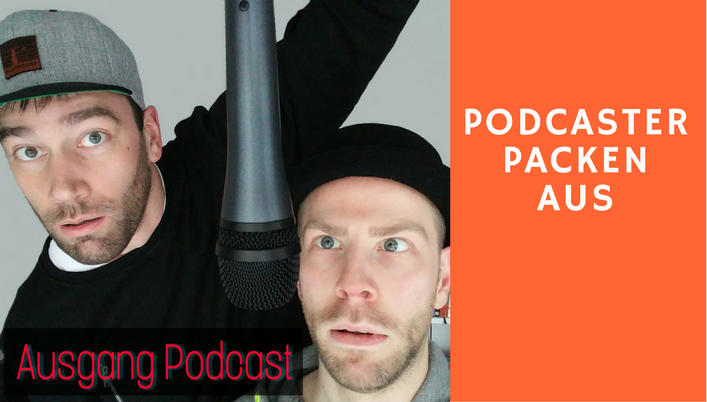
Im Mai war ich Gast im Ausgang Podcast und weil es dort so nett war, habe ich die Macher, Toni und Sebastian, gebeten, in meiner Rubrik Podcaster packen aus etwas über ihren Podcast zu "plaudern". Und das haben Sie gemacht 🙂 Sie lesen – neben Tipps von Podcastern für Podcaster – mit welcher Technik Sie ein Gespräch mit zwei, drei oder mehr Personen aufzeichnen können.
Bisher haben wir zwei Formate innerhalb des Podcasts. Eines nennt sich „Die Gesprächsvollzieher“ (ehemals „Ein Streifzug mit...“) und ist eine Interviewserie mit vielen verschiedenen, interessanten Menschen. Jeder der etwas spannendes zu erzählen hat, ist eingeladen dabei zu sein.
Die zweite Serie nennt sich „Das Highlight der Woche“ und ist ein reines Redeformat für uns selbst. Die Folgen sind auch wesentlich kürzer. Alles was uns gerade bewegt oder bewegt hat, kann hier zu Sprache kommen. Es muss nicht immer ein brandaktuelles Erlebnis oder Ereignis sein.
Was das Ziel und die Zielgruppe?
Also, um es kurz zu fassen; alle Menschen die sich für Podcasts interessieren und speziell für Themen, nach denen sie vielleicht selbst suchen. Wir decken mit den verschiedenen Gesprächsfolgen sämtliche Themenbereiche ab. Da muss man sich eher selbst etwas herauspicken.
Wann ist Ihre erste Episode online gegangen?
Am 01.10.2016.
Wie lang sind die einzelnen Episoden?
Die Gesprächsvollzieher“ sind in etwa 45 bis 60 plus Minuten lang.
Das Highlight der Woche“ meist ca. 15 Minuten.
Dieser Beitrag wurde am 26.07.2017 aktualisiert! Viele Dinge, wie das Teilen als Video, gehen zurzeit nicht mehr....
Anchor sagt über sich, es habe das Radio neu erfunden. Anchor sei der einfachste Weg Audios zu hören und zu teilen. – Besonders das Teilen von Audios bietet Podcastern und Menschen die "gehört werden möchten" tolle Möglichkeiten. Sie können mit Anchor die eigenen Sendungen schicker auf Facebook und Twitter teilen, zum Beispiel als kleine Appetizer, oder sehr schnell mobil kurze Audio-Inhalte produzieren und posten, also Sprachnachrichten senden. Das besondere ist, dass diese als Video – beispielsweise auf Facebook – erscheinen und so direkt im Stream gehört werden können.
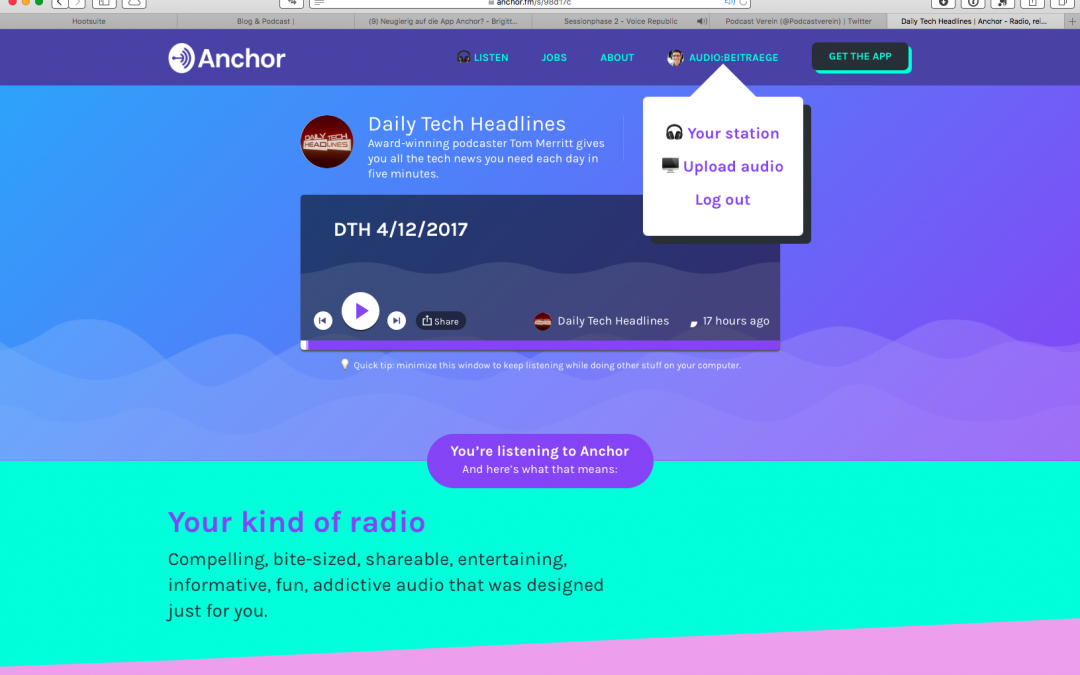
Ich habe mir bisher die App von Anchor genauer angesehen und möchte Sie Ihnen hier vorstellen. Das Webinterface zeigt auf den ersten Blick ebenfalls nette Möglichkeiten. Doch dazu mehr in einem späteren Beitrag.
Die Abbildungen in diesem Beitrag sind unter Vorbehalt 😉 Gerade in der Zeit, in der ich an diesem Text geschrieben habe, gab es ein Update von Anchor und eventuell sieht es jetzt auf Ihrem Smartphone etwas anders aus. Vermutlich gibt es auch Unterschiede zwischen den einzelnen Smartphones.
Anchor - die App
Anchor läuft auf iOS, Android, Amazon Alexa, Google Home, im Auto und im Internet. Ich habe mir die Version für das iPhone genauer angeschaut.
Sie laden die App über Ihren Appstore herunter, registrieren sich bei Anchor und loggen sich ein. Wie in anderen Social-Media-Netzwerken richten Sie ein Profil ein mit Namen, schreiben ein paar Worte über sich, geben die URL Ihrer Website an und laden ein Foto hoch.
Mich finden Sie bei Anchor unter audio:beitraege. Für viel mehr war bei "Name" kein Platz. Und hier, wie auch im Feld für einen kurzen Text über Ihre Person, unter "Description", können Sie keine Umlaute nutzen. Die erzeugen hässliche Zeichen. Eine Farbe für Ihren Auftritt können Sie unter „Edit profile“ ebenfalls wählen und wenn Sie weiter nach unten scrollen, können Sie sich hier mit Facebook und Twitter und auch mit Apple Music und Spotify verbinden.
Anchor ist englischsprachig, doch ist alles gut intuitiv bedienbar und mit einem Fingerwisch kommen Sie schnell durchs Menü. Im oberen Bereich bewegen Sie sich durch verschiedene Themen bzw. Beitragsarten. Klicken und hören Sie sich hier ein wenig durch. Empfehlen kann ich Ihnen den Kanal – hier heißt es Station - von Heike Stiegler, die Sie schon in meinem Podcast über mobiles Podcasten gehört haben.
Und ich empfehle Ihnen meine Station, auf der ich wöchentlich einen Tipp für Podcaster und Podcasterinnen bringe. Podcasttipps gibt es wöchentlich auf Facebook via Auphonic seit dem 24.07.2017.
Wave aufnehmen mit Anchor
Das Aufnehmen solcher Inhalte ist ganz einfach. Am unteren Bildschirmrand sehen Sie einen roten Button mit einem Pluszeichen.
Diesen Button betätigen Sie und halten dann entweder Ihr Smartphone einfach ans Ohr und sprechen oder – falls Sie ein externes Mikro nutzen – klicken Sie auf dem Display auf den roten Recordbutton.
Mit einem zweiten Klick auf den Recordbutton beenden Sie die Aufnahme und spielen sie – mit dem Playbutton der jetzt in der Mitte des Displays zu sehen ist – ab. Sind Sie zufrieden bestätigen Sie mit „Done“ unten rechts, möchten Sie die Aufnahme wiederholen, wählen Sie „Undo“ unten links. Beide Aktionen bestätigen Sie mit „Confirm“ dann noch einmal.
Wem’s gefällt, kann außerdem seine Sprachaufnahme mit einer Hintergrundmusik verschönern.
Die Sprechzeit ist auf 5 Minuten begrenzt und die Nachrichten sind nur 24 Stunden öffentlich auf Anchor hörbar. Sie kennen das vielleicht von Snapchat. Sie finden jedoch Ihre Aufnahmen im Archiv Ihres Accounts. Voraussetzung: Sie haben in Ihrem Profil bei „My Station“ die Funktion „Auto-archive“ nicht deaktiviert.
Ihre Aufnahme können Sie nach der Aufnahme direkt teilen und werden dabei gefragt, ob Sie den Link teilen möchten oder das Video. Das Video können Ihre Fans und Follower dann direkt im Stream anhören, der Link führt zu Ihrer Aufnahme auf Anchor. Ja, und nach 24 Stunden ist da auch nichts mehr zu hören…
Es sprechen also gleich zwei Gründe für das Teilen als Video. Auf Facebook sieht das dann so aus,
– auf meinem privaten Profil gepostet – und auf der Facebook-Seite audio:beiträge geteilt, ist dieses Video auch länger als 24 Stunden hörbar.
Mehrfachnutzung der Audios
Ich möchte die kurzen Audios außerdem ein weiteres Mal nutzen. Ich hänge diese kurzen Tipps oder Impulse für Podcaster und Podcasterinnen meinen Podcastepisoden an. Dazu speichere ich sie zusätzlich auf meinem Rechner.
In der App, in „Station Archives“ lassen sich die einzelnen Clips oder Waves nochmal abspielen und über die drei Punkte oben rechts exportieren. Sie bekommen dann eine E-Mail mit einem Link, über den Sie die Aufnahmen als MP3 herunterladen können. Das ist keine hervorragende Qualität – doch hörbar!
Hier ist beispielsweise mein Tipp vom 18. Mai:
Eingebunden auf einem Socialmedia-Netzwerk können Ihre Hörer die Aufnahme kommentieren oder liken und in der App gibt es statt des Daumens nach oben einen Applaus.
Schauen Sie sich Anchor mal an und entdecken Sie selbst, wie Sie die App für sich nutzen können. Und folgen Sie mir gerne auf Anchor!
Newsletter Podcasting: Finden Sie Gehör bei Ihren Kunden!
Sichern Sie sich meine Impulse für den Start des eigenen Podcasts und fürs Podcasten.
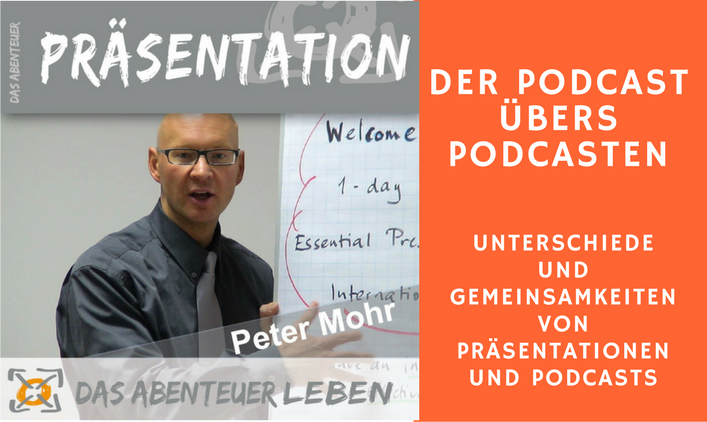
Peter Mohr ist Präsentationstrainer und Podcaster. Ich spreche mit ihm über Gemeinsamkeiten und Unterschiede dieser beiden Formate. Er erzählt, wie er – trotz oder wegen seines Perfektionismus – zum effektiven und effizienten Podcasten gekommen ist und gibt Tipps, die sowohl auf der Bühne als auch vor dem Mikro hilfreich sind.
Mehr zu Peter Mohr finden Sie auf www.peter-mohr-trainer.de, seinen Podcast Abenteuer Präsentation auf dem Portal "Das Abenteuer Leben " und mehr über seinen Podcast lesen Sie in der Rubrik Podcaster packen aus hier auf dem Blog.
Newsletter Podcasting: Finden Sie Gehör bei Ihren Kunden!
Sichern Sie sich meine Impulse für den Start des eigenen Podcasts und fürs Podcasten.
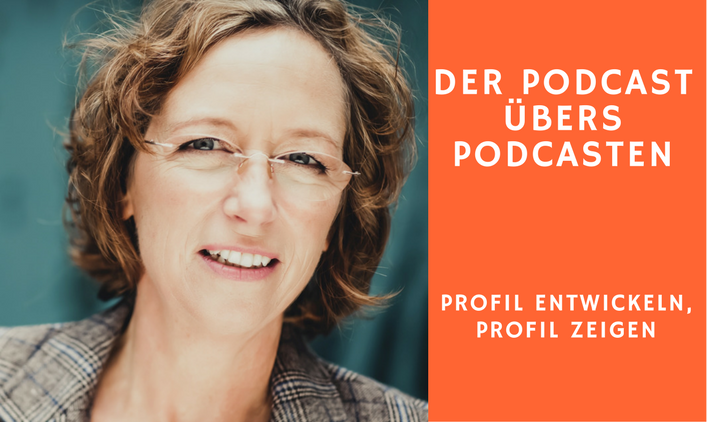
"Profilentwicklung ist ein Prozess der Selbstfindung", sagt Katrin Fehlau. Die Profilberaterin unterstützt ihre Kunden bei diesem Prozess, und ich habe sie gefragt, was ein gutes Profil ausmacht, warum es für Trainer, Berater und Coaches so wichtig ist und welche Maßnahmen sich eignen, es sichtbar (oder hörbar 😉 ) zu machen. Doch hören Sie selbst:
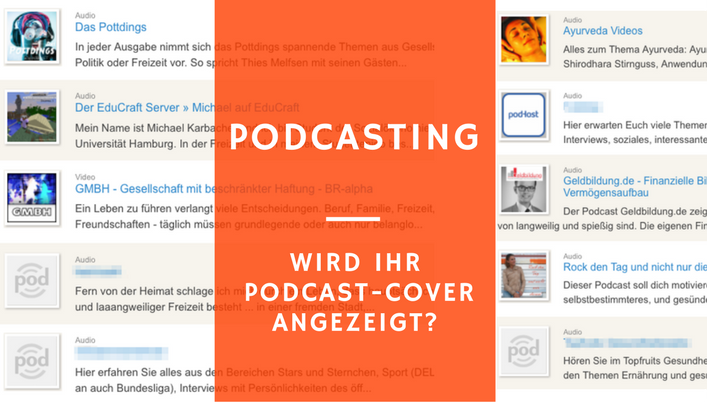
Immer wieder sehe ich Podcasts in meiner App oder in den Podcastverzeichnissen, deren Podcast-Cover nicht angezeigt wird. Graue Platzhalter sind statt dessen sichtbar. Dadurch finde ich mich in meiner App nicht so gut in meiner Podcastsammlung zurecht und es sieht auch nicht schön aus. Und besonders in den Verzeichnissen laden die farblosen Platzhalter nicht zum Anklicken ein.
In einigen Fällen wird, wenn kein Podcast-Cover beim Einrichten des Feeds hochgeladen wird, ein Bild des Hostingservices automatisch platziert. Das ist dann zwar etwas farbiger, doch führt es eher zu Missverständnissen, als dass es ein Erkennungszeichen für Ihren Podcast ist.
Podcast-Cover und Episodenbild
In vielen Fällen wird das Podcast-Cover im iTunes Store angezeigt, doch nicht in einer App auf dem Smartphone oder in einem anderen Podcast-Verzeichnis. Dazu muss man wissen, dass Podcasts über ein Podcast-Cover verfügen können und über ein Episodenbild. Das Podcast-Cover ist im Feed enthalten, das Episodenbild wird den Metadaten jeder Episode zugewiesen.
Wenn Sie keine zusätzlichen Bilder für Ihre Episoden nutzen, dann empfehle ich Ihnen, dass Sie Ihr Podcast-Cover in die Metadaten Ihres Audios bringen. (Das ist dann das Episodenbild!) Denn nicht jede App oder jedes Verzeichnis greift automatisch auf das Cover zurück, wenn kein Episodenbild angeboten wird. Und dann wird nur ein Platzhalter angezeigt.
Das Podcast-Cover fügen Sie Ihrem Feed zu, wenn Sie den über Ihr Plugin oder den Hostingservice einrichten. Ich kenne nicht alle Angebote, doch in der Regel ist das kaum zu übersehen.
Manche Podcasthosting-Services bieten außerdem an, jeweils ein Episodenbild hochzuladen. Bei Podigee beispielsweise geht das über den Reiter "Allgemein" beim Hochladen einer neuer Episode. Hier können Sie auswählen, ob Sie das Podcast-Cover nutzen oder ein individuelles Bild für Ihre aktuelle Episode.
Nutzen Sie keinen Hosting-Service oder einen der die Option Episodenbild einfügen nicht anbietet, dann ist es eine gute Idee, dieses direkt in die Metadaten Ihrer Audiodatei zu integrieren.
Episodenbild mit iTunes den Metadaten hinzufügen
Nur wenige Schritte sind notwendig, um mit iTunes den Metadaten Ihres Audios ein Bild hinzuzufügen. Voraussetzung ist, dass Sie iTunes auf Ihrem Rechner installiert haben.
Klicken Sie dazu auf Ihre Audiodatei und wählen Sie „öffnen mit“ und „iTunes“.
Die Datei wird direkt am oberen Rand im iTunes Player abgespielt.
Fahren SIe mit der Maus über den Titel (hier Audio-Blindtext) gehen, werden rechts drei Punkte sichtbar.
Klicken Sie auf die Punkte, öffnet sich ein Fenster und hier wählen Sie „Informationen“.
Im sich öffnenden Fenster wählen Sie den zweiten Reiter „Cover“, gehen auf „Coverbild hinzufügen“ am unteren Fensterrand und wählen die entsprechende Datei auf Ihrem Rechner aus.
Bestätigen Sie das mit einem Klick auf „OK“ unten rechts.
Um nun Ihre Datei mit dem Bild zu finden gehen Sie wieder zu den oben bereits erwähnten drei Punkten im iTunes Player und wählen „Im Finder anzeigen“ bzw. „In Windows Explorer zeigen“. Hier können Sie die Datei – inklusive Bild – kopieren und in den von Ihnen gewünschten Ordner einfügen.
Das geht übrigens nicht mit WAV-Dateien! Sondern nur mit m4a oder mp3-Dateien.
Episodenbild mit Auphonic den Metadaten hinzufügen
Ein anderer Weg auf dem Sie Ihr Episodenbild in die Metadaten einfügen können, ist der über Auphonic. Auphonic ist ein Internetservice, mit dem Sie viel Zeit beim Podcasten sparen können.
Loggen Sie sich bei Auphonic ein und relativ weit oben bei „Basic Metadata“ „Cover Image“ kommen Sie über den Button „Datei auswählen“ in Ihr Dateiverzeichnis und suchen das gewünschte Bild aus.
Dann scrollen Sie nach unten zu „Output Files“, wählen das Format welches Sie benötigen. MP3 ist das in der Regel.
Unter „Audio Algorithmus“ wählen Sie die Algorithmen aus, die Sie auf Ihre Datei anwenden möchten und aktivieren den Prozess mit einem Klick auf den den roten Button „Start Production“. Es ist nicht möglich alle Häkchen bei „Audio Algorithmus“ zu entfernen, denn dann passiert hier nichts. Aktivieren Sie wenigstens die „Loudness Normalisation“ und wählen Sie die entsprechende Ziellautstärke aus. WAV Dateien werden auch hier nicht berücksichtigt.
Mein Tipp: Prüfen Sie in unterschiedlichen Verzeichnissen oder Apps wie Ihr Podcast angezeigt wird. Und fügen Sie eventuell den Metadaten Ihrer Episoden das Podcast-Cover hinzu. Dann können Sie ziemlich sicher sein, dass Ihr Podcast in den verschiedenen einen guten Eindruck macht.
Newsletter Podcasting: Finden Sie Gehör bei Ihren Kunden!
Sichern Sie sich meine Impulse für den Start des eigenen Podcasts und fürs Podcasten.
Mit Vorlagen arbeiten ist hilfreich, da Sie auf diese Art viel Zeit bei der Podcast-Produktion sparen. Das Intro, das Outro, der Jingle und was sonst noch in jeder Episode auftauchen soll, kann Ihre Audacity-Vorlage bereits enthalten.
Eine Vorlage für Audacity ist einfach erstellt
Öffnen Sie Audacity und erstellen Sie ein neues Projekt, in dem Sie in der Menüleiste auf Datei > Neu klicken.
Speichern Sie das Projekt unter "Vorlage-PODCASTNAME.aup3".
Über den Menüpunkt Datei > Importieren > Audio und wählen Sie dann im Dateimanager die entsprechenden Audios aus.
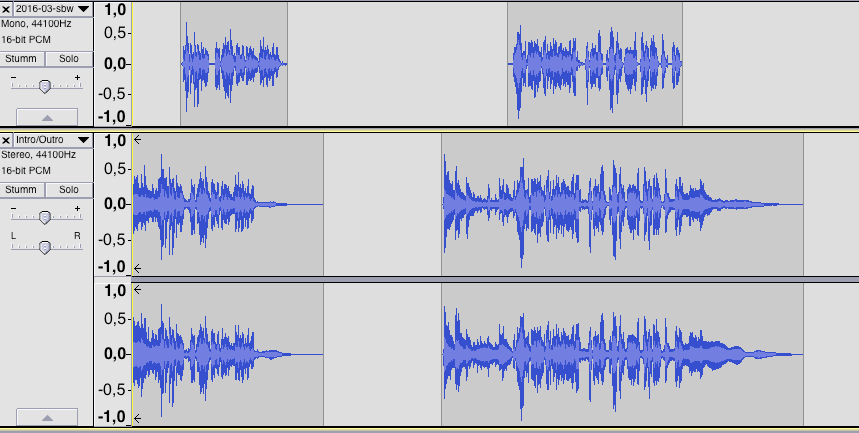
Jetzt haben Sie für jede Datei eine Spur. Das ist vermutlich etwas unübersichtlich und nicht unbedingt nötig. Sie können das Intro- und Outro z.B. auf einer Spur liegen und die dazugehörigen Jingles ebenfalls. Um die Clips von einer Spur auf eine andere zu verschieben, bewegen Sie den Mauszeiger an die obere Kante der Tonspur bis sich eine kleine Hand zeigt. (Eventuell müssen Sie mit der Maus vorher einmal in die Tonspur klicken.) Jetzt können Sie mit gehaltener linker Maustaste die Spur, den Clip, horizontal sowie vertikal verschieben. Im Screenshot unten sehen Sie das Intro und das Outro nebeneinander auf einer Mono-Spur und ein Jingle-Track liegt ebenfalls zweimal nebeneinander auf einer Stereo-Spur.
Mono- und Stereospur Jingle und Wortbeitrag
Löschen Sie mit einem Klick auf das x im Tonspurkopf die leeren Spuren.
Bewegen Sie die einzelnen Tracks ungefähr an die Stellen in der Spur, an denen sie zukünftig zum Einsatz kommen. Meistens hat ja der Inhalt eines Podcasts eine ähnliche Länge.
Speichern Sie Ihre Vorlage zum Abschluss unter "Vorlage-PODCASTNAME.aup".
Wenn Sie nun eine neue Episode aufnehmen wollen, öffnen Sie Ihre Vorlagen-Datei und sobald Sie den Record-Button wählen, öffnet sich unter den bereits eingerichteten Spuren eine neue Spur und Sie können mit der Produktion fortfahren wie bisher. Das Projekt speichern Sie jetzt unter dem Namen der Episode und so steht Ihnen für die nächste Folge wieder eine frische Vorlage zur Verfügung.
Spuren zusammenführen
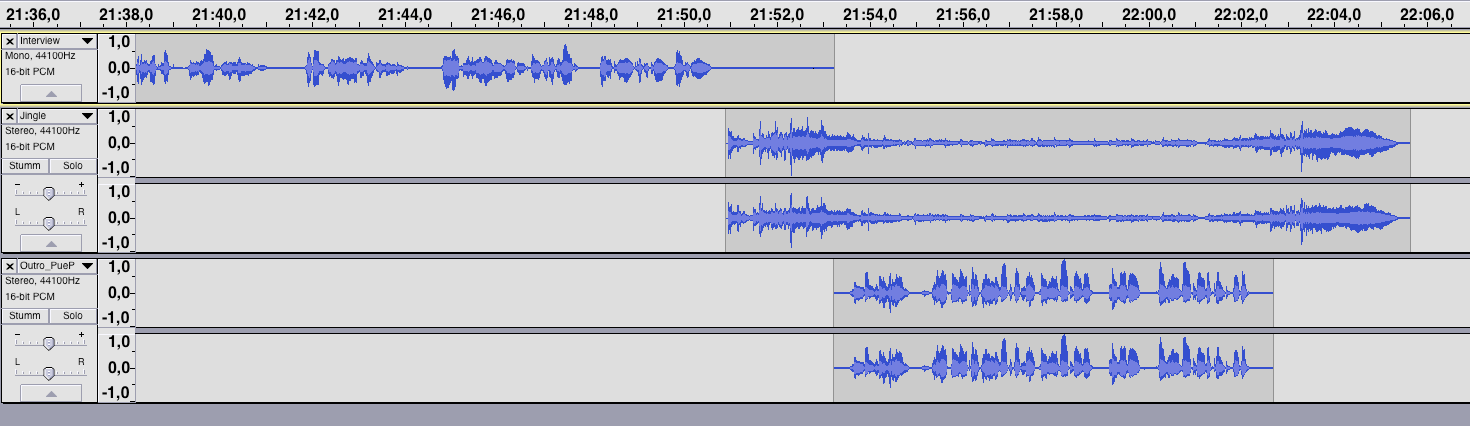
Für den Fall, dass Sie den Jingle jeweils unter dem Intro- oder dem Outro-Text entsprechend leiser machen (ausfaden oder ausblenden), können Sie das ebenfalls bereits in Ihrer Vorlage tun. Sie führen dazu die Spuren zusammen – auch wenn es Mono- und Stereospuren sind – und Ihre Vorlage wird noch übersichtlicher. Wie Sie Musik in Audacity bearbeiten, lesen Sie auf meinem Blog unter 3 x Musik ein- und ausblenden mit Audacity.
Von oben: Inhalt, Jingle bereits bearbeitet und Outro-Text
Da der Inhalt mal länger und mal kürzer ist, müssen der Intro/Outrotext und der Jingle immer wieder verschoben werden. Das ist kein riesiger Aufwand, doch ein überflüssiger. Und das Intro/Outro sollen ja wieder genau an der richtigen Stelle (unter der zuvor bearbeiteten Musik) geschoben werden.
Diese Schieberei sparen Sie sich, wenn Sie einmal die Spur mit dem Intro und Outro und die Spur mit dem Jingle in einer Spur zusammenführen.
Dafür klicken Sie bei gehaltener Shift-Taste in die entsprechenden Tonspurköpfe und markieren so die Inhalte der gesamten Spuren.
Dann wählen Sie im Menü Spuren und im sich öffnenden Dropdown-Menü Mix > Mischen und rendern
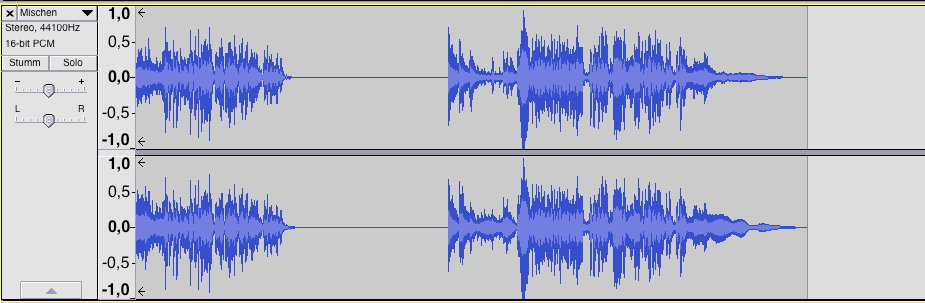
Im Ergebnis sehen Sie dann eine neue Tonspur und eine Linie zwischen Intro und Outro, jetzt inklusive Jingle. Die teilen Sie mit Strg + I (Cursor auf die Linie setzen und Strg + I auf der Tastatur) und entfernen die "überbleibende" Linie. Speichern Sie so das ganze als Vorlage, müssen Sie zukünftig nur noch die neue Aufnahme an die richtige Stelle schieben.
Mono und Stereospur zusammengeführt zu einer Stereospur
Sie wollen Audacity besser kennen lernen? Dann schnuppern Sie kostenlos in meinen Online-Kurs Audacity für Einsteiger rein.
Newsletter Podcasting: Finden Sie Gehör bei Ihren Kunden!
Sichern Sie sich meine Impulse für den Start des eigenen Podcasts und fürs Podcasten.