Spracherkennung: Wie Sie Transkripte mit Hilfe von Auphonic erstellen

Spracherkennung: Wie Sie Transkripte mit Hilfe von Auphonic erstellen

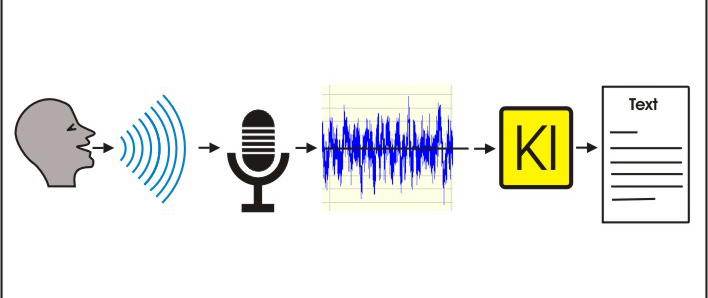
Die Suchmaschine Google sei blind und taub, sagte die Webentwicklerin Saskia Lund in meinem Podcast Suchmaschinenoptimierung für Podcaster im Herbst letzten Jahres. Das heißt, Google braucht Text, um Inhalte zu finden. Podcaster und Podcasterinnen, die sowieso ein ausführliches Skript schreiben, bevor Sie Ihre Folge aufnehmen, haben also die Nase vorn. Sie können das Skript direkt mit der Folge veröffentlichen. Kostenlos und schnell lassen sich Transkripte, die Verschriftlichungen gesprochener Sprache, mit dem Webservice Auphonic erstellen.

Sie nutzen Auphonic schon, um Ihren Audios den letzten Schliff zu geben? Prima, dann sind nur wenige zusätzliche Klicks notwendig, um sich auch den Text zum Audio herunterzuladen. Leider besteht diese Option nur noch für zahlende Nutzer:innen. Aber das kostet kein Vermögen 😉. Und für PodcasterInnen, die noch ohne Auphonic auskommen, ist die Erstellung von Transkripten auch nur ein kleiner zusätzlicher Aufwand.

Transkripte erstellen mit dem Webservice Auphonic

Richten Sie sich einen kostenlosen Account bei Auphonic ein. Damit können Sie zwei Stunden Audio- oder Videomaterial im Monat hochladen und über die Algorithmen des Webservices laufen lassen. Für mehr bietet Auphonic faire Preise an.

Loggen Sie sich bei Auphonic ein und klicken Sie rechts oben unter "Select File" auf Datei auswählen. Ihr Dateiverzeichnis öffnet sich und Sie können die zu transkribierende Datei auf Ihrem Rechner auswählen.

Dann scrollen Sie nach unten bis "Add Output File" und klicken auf Speech Recognition. Ein Dialogfenster wird sichtbar.

Bevor Sie unter "Service" aktiv werden können, müssen Sie sich zuerst für einen Service entscheiden und sich bei diesem registrieren. Dieser Schritt ist nur beim ersten Mal notwendig.

Hinter "Please register a service first!" finden Sie vier verschiedene externe Services. Auphonic gibt die Aufgabe des Transkribierens also weiter. Und zwar an Wit.ai, Google, Amazon und Speechmatics.

Wit.ai ist ein kostenloses Angebot mit Sitz in Kalifornien, das zahlreiche Sprachen von Afrikaans bis Zulu transkribiert. Google Cloud Speech unterstützt über 80 Sprachen und bietet seinen Dienst bis 60 Minuten kostenlos an. Hier müssen Sie schon bei der Anmeldung Angaben zu Ihrer Kreditkarte machen. Amazon Transcribe transkribiert ebenfalls mehrere Sprachen und auch hier gibt es ein kostenfreies Kontingent. Und der vierte Service ist Speechmatics, ein in Cambridge, United Kingdom, ansässiges Unternehmen, das 74 Sprachen transkribieren kann und 0,06 £ pro Minute berechnet.

Mit Wit.ai vom Audio zum Text

Ich zeige Ihnen die nächsten Schritte am Beispiel von Wit.ai. Klicken Sie auf "Please register a service first!“ und wählen unter der Überschrift "Automatic speech recognition services" den Service Wit.ai. Es öffnet sich eine weitere Auphonic-Seite mit einem Link, der Sie direkt auf die Seite von Wit.ai führt.
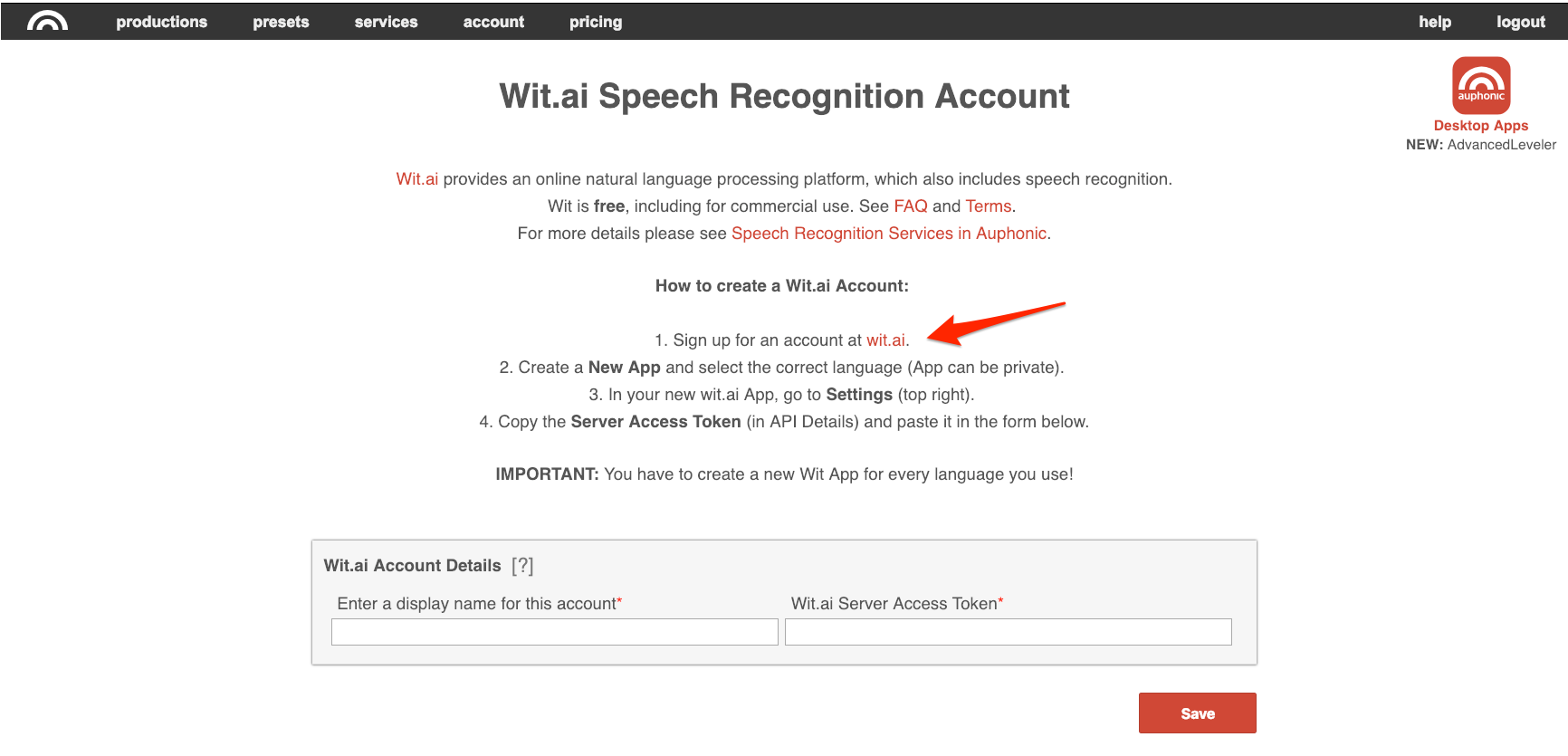
Wit.ai Speech Recognition Account in Auphonic

Auf Wit.ai können Sie sich nur mit einem Facebook- oder GitHub-Account einloggen.


Nach dem Einloggen klicken Sie oben auf + New App. Im sich öffnenden Fenster geben Sie Ihrer App einen Namen, wählen die zu transkribierende Sprache aus und aktivieren "Private" bei "Visibility". Mit einem Klick auf Create unten rechts im Fenster wird die App erstellt. 

Sie landen in einem neuen Fenster in welchem Sie über Settings rechts im Menü Änderungen vornehmen können. Hier finden Sie den "Server Access Token", den Sie kopieren und so in die Zwischenablage legen. 

Dann fügen Sie den Server Access Token (befindet sich in der Zwischenablage)  auf der Seite in Auphonic ein, um die Dienste miteinander zu verbinden.

Um weitere Sprachen zu transkribieren, legen Sie weitere Apps an

Bedenken Sie, dass Sie für jede Sprache eine weitere App bei Wit.ai anlegen müssen. Das machen Sie über den blauen Button + New App am oberen Bildschirmrand in Ihrem Wit.ai-Account. Geben Sie der App wieder einen Namen, wählen Sie die Sprache aus und machen Sie ein Häkchen bei "Private".

Abschließend klicken Sie auf den Button Create unten rechts.  

Klicken Sie auf den Namen der App, finden Sie wieder unter Settings den entsprechenden "Server Access Token", um die Verbindung mit Auphonic herzustellen.

Nachdem Sie die App in Wit.ai angelegt haben, wählen Sie im Interface von Auphonic unter "Speech Recognition" den von Ihnen gewählten Service und die Sprache aus, die Sie transkribieren lassen wollen.

Möchten Sie Auphonic nicht für die Nachbearbeitung Ihres Audios nutzen, können Sie ganz unten im Eingabefenster die Haken bei "Audio Algorithms" entfernen und auf den roten Button Start Production klicken. Diesen Befehl dürfen Sie im folgenden Fenster wiederholen.

Nach einer kurzen Wartezeit können Sie Ihre transkribierte Audiodatei herunterladen und bearbeiten. Und zwar in unterschiedlichen Formaten. Klicken Sie auf download rechts hinter "transcript" oder unter "Transcript Editor" auf Correct and edit speech recognition results. In beiden Fällen sehen Sie das Transkript im HTML-Format.
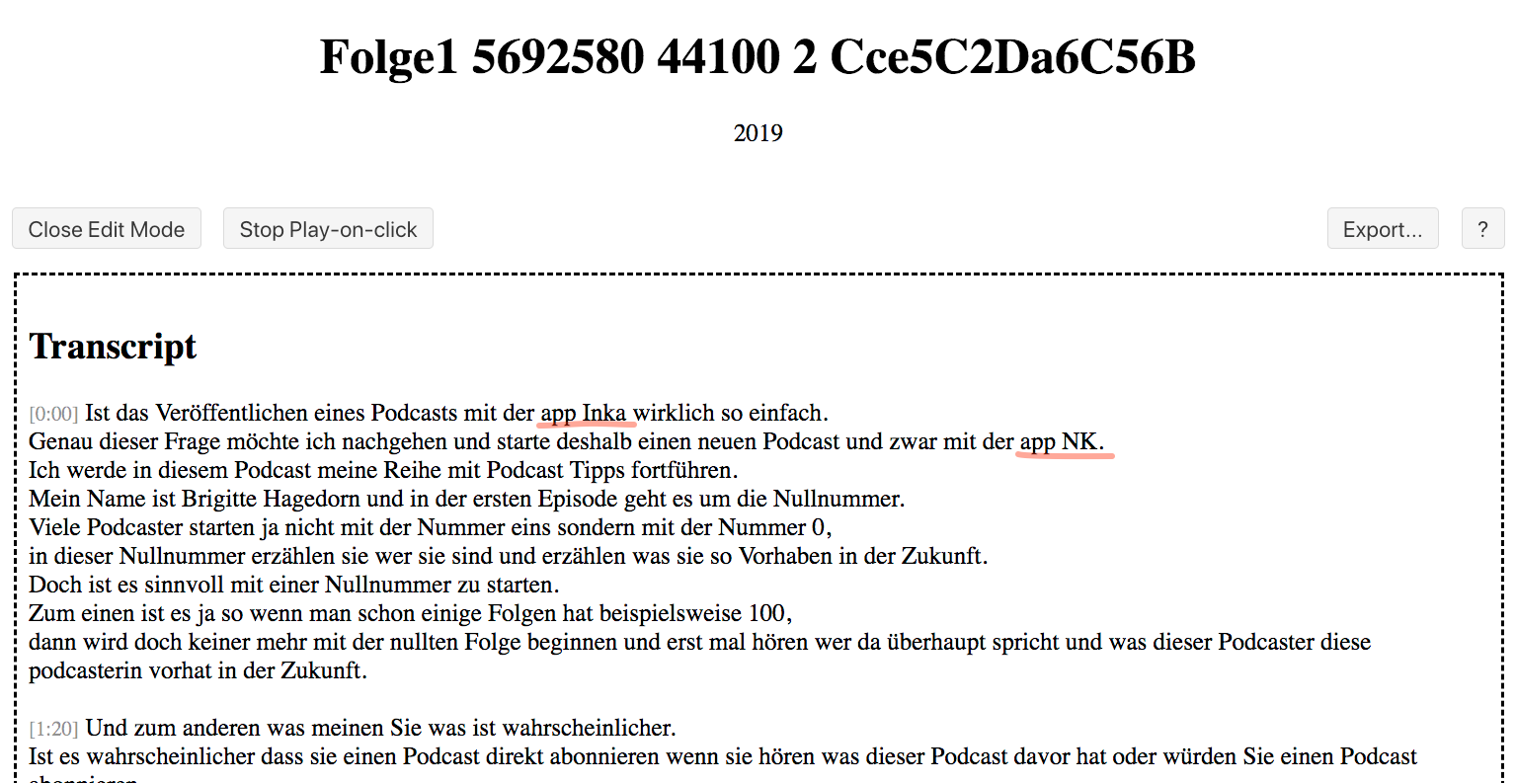
Bearbeitungsfenster Transkript in wit.ai

Klicken Sie auf Edit Transcript und korrigieren Sie, wo nötig, die Transkription. In meinem Beispiel wurde beispielsweise "App Anchor" in "app Inka" und "app NK" übertragen. Wenn Sie auf die zu korrigierende Zeile klicken, wird Ihnen diese vorgespielt und Sie hören genau, was an dieser Stelle gesagt wurde. Auch Kommas dürfen sie noch korrigieren. Insgesamt finde ich das Ergebnis wirklich großartig!

Exportieren Sie das Ganze, indem Sie oben rechts auf "Export" klicken. Sie können dann mit "Save Editor" den Text als HTML-Datei auf Ihrem PC speichern. Diese Datei lässt sich wiederum mit dem Texteditor Word öffnen und dann als DOC-Datei speichern. Dann haben Sie die Möglichkeit, den Text weiter zu bearbeiten. Denn selten sind mündliche Interviews in ihrer Eins-zu-eins-Verschriftlichung auch gut lesbar, das heißt, die Texte brauchen meistens eine Überarbeitung, die über die reine Fehlerkorrektur hinausgeht.

Die HTML-Datei lässt sich natürlich auch direkt im Texteditor auf Ihrer Webseite einbinden. Ebenfalls ist die Speichung des Textes als PDF möglich, das Sie Ihren Hörern zur Verfügung stellen können. Das Speichern als VTT-Datei ist auch eine Variante, dieses Format wird für Untertitel genutzt. Das kann interessant sein, wenn Sie aus Ihrem Audio auch ein Video machen möchten.

Mein Fazit: Die mit der Verschriftlichung und gegebenenfalls mit der Bearbeitung und Veröffentlichung verbundene Arbeit lohnt sich allemal. Wenn Sie die Beiträge beispielsweise auf Ihrem Blog einstellen, bieten Sie den anfangs erwähnten Suchmaschinen mehr „Futter“. Dadurch finden neue, interessierte Menschen besser zu Ihrem Podcast. Es gibt die Möglichkeit, den Hörern die schon erwähnten PDFs anzubieten und Sie können ein E-Book mit den Inhalten mehrerer interessanter Podcastfolgen veröffentlichen. Oder Sie nehmen einfach ein paar gute Statements aus der Episode und verwenden sie für die Shownotes. Sie haben mit einem Transkript die Folge einfach schon einmal schwarz auf weiß – und da lässt sich immer etwas draus machen. Und in Zeiten von KI geht das blitzschnell. Transkript bei Chat GPT hochladen und daraus die Shownotes generieren und einen guten Titel sind nur zwei Möglichkeiten.

Newsletter Podcasting: Finden Sie Gehör bei Ihren Kunden!

Sichern Sie sich meine Impulse für den Start des eigenen Podcasts und fürs Podcasten.

  • Tipps aus der Praxis für die Praxis.
  • Rabatt auf meine Online-Kurse.
  • Zugang zur kostenlosen Podcast-Sprechstunde.
  • Nur 1x im Monat.

Tragen Sie sich gleich ein:

Gut geplant ist halb gewonnen – auch beim Podcasten

Gut geplant ist halb gewonnen – auch beim Podcasten

Mit Redaktionsplan podcasten

Ein Redaktionsplan ist im Wesentlichen eine tabellarische Darstellung, in die Sie zeilenweise untereinander jeweils einen Beitrag notieren, der zu einem bestimmten Zeitpunkt erscheinen soll.

Die inhaltliche Gestaltung des Plans hängt davon ab, welche Aspekte für Ihre Planung wichtig sind. Wenn sie beispielsweise Interviews führen, ist der Interviewpartner ein wichtiger Faktor. Bei einer Solofolge sind es vielleicht interessante Quellen. Sie können, wenn Sie mit Personas arbeiten (mehr dazu erfahren Sie in der Podcastfolge Wie Sie mit Personas Ihre Hörer besser erreichen), die jeweilige Persona hinzufügen, für die der Beitrag zugeschnitten sein soll, einen Call-to-Action bestimmen und viele weitere Details.

Wenn Sie keine Interviews führen, sondern alleine oder mit anderen Podcastern ein bestimmtes Thema festlegen und besprechen, dann können Sie im Redaktionsplan Schwerpunkte notieren oder – je nach Tool – auch eine Gliederung und Notizen hinzufügen.

Die Arbeit mit einem Redaktionsplan beim Podcasten ist sinnvoll, da er zum Dranbleiben motiviert, Sie den Überblick behalten und Sie durch eine gute Planung letztendlich Zeit sparen. Dabei spielt es keine Rolle, ob Sie wöchentlich, monatlich oder seltener senden.

Mein Podcast übers Podcasten erscheint beispielsweise monatlich und mir hilft ein Redaktionsplan dabei, fokussiert und konzentriert allen Aufgaben nachzugehen. So habe ich keine losen Enden im Kopf, konkrete Termine notiert und nächste Schritte formuliert. (Mehr über lose Enden können Sie auf der Selbstcoaching-Plattform Zeitzuleben nachlesen.)


Tools für den Redaktionsplan

Häufig nutzen Redaktionen, Agenturen, Blogger und Podcaster für Redaktionspläne klassische Exceltabellen. Das ist praktisch, da man am Anfang das Datum eintragen und dann entsprechend viele Spalten für die einzelnen To-dos anlegen kann. Eine ganze Reihe kostenloser Vorlagen für Redaktionspläne auf der Grundlage von Exceltabellen finden Sie im Netz.

Sie können für den Redaktionsplan auch das Tool nutzen, das Sie für Ihre Planung sowieso schon zum Einsatz bringen. Das kennen Sie und so finden Sie schneller einen Weg, wie Sie es für den Redaktionsplan erweitern und nutzen können.
Die Notizen-App Evernote wird auch gerne genutzt – wer es umfangreicher möchte, kann Scompler verwenden, eine Software für strategisches Content-Marketing.


Redaktionsplan in der Kalender-App

Nutzen Sie einen elektronischen Kalender? Zum Beispiel den Google-Kalender? Der ist kostenlos, Sie können ihn auf dem Rechner und auf Ihren mobilen Geräten nutzen und immer synchron halten. Es lassen sich hier verschiedene Kalender hinzufügen, sodass Ihre Podcastplanung nicht mit anderen Terminen kollidiert. Vielleicht gibt es auch Kalender, die Sie an relevante Termine für Ihren Podcast erinnern – diese können Sie dann einfach in den Google-Kalender  integrieren. Für mich sind wichtige Termine beispielsweise der Welt-Radio-Tag am 13. Februar und der Welttag der Stimme am 16. April. Solche Ereignisse können dann Aufhänger sein für einen Einstieg oder auch Anregungen bieten für neue Themen. Sie finden verschiedene Anlässe – deutsche und internationale Feiertage, Schulferien, beliebte Events und Konzerte – auch im sogenannten kleinen Kalender, den Sie im ICS-Format herunterladen und in den Google-Kalender  importieren können. (ICS ist das Dateiformat für den Kalender von Apple, doch Google-Kalender und andere Kalender können dieses Format ebenfalls öffnen und importieren.)

Ich nutze den iCal von Apple als Kalender, der mir diese Funktionen ebenfalls bietet. Und um den Überblick zu behalten, lassen sich einzelne Kalender ausblenden und farblich markieren.

Mit einem elektronischen Kalender können Sie sich außerdem an Termine erinnern lassen und wiederkehrende Termine automatisch eintragen. So habe ich beispielsweise den Termin „Podcast veröffentlichen“ an jedem ersten Donnerstag im Monat definiert und kann mir für die zu tätigenden Aktionen jeweils Erinnerungen einstellen.

Ich habe in meinem Kalender jeweils die Montage für meinen Podcast und Blog reserviert. In meiner Wochenplanung, die ich immer mit einem Blick auf die Monats- und Jahresübersicht mache, trage ich mir hier dann die notwendigen Schritte für jeden Montag ein. Im Kalender gibt es dann ein Feld "Podcast", hier kann ich mir Notizen für die einzelnen To-dos machen. Und wenn ich mich an einem Montag nicht meinem Blog oder Podcast widmen kann, dann lassen sich die reservierten Zeitblöcke mit der Computermaus ganz leicht auf einen anderen Tag in meinem Kalender verschieben.

So komme ich selten in Zeitdruck, es gibt keine zeitliche Engpässe im Hinblick auf andere Aufgaben. Und vor allem schwirren keine losen Enden in meinem Kopf herum.

Andere Tools bieten ähnliche Möglichkeiten und ich bin auch nicht nur digital unterwegs. Das Herzstück meiner Planung ist der „analoge“ Businessplaner von WeekView*. Den habe ich vor etwa zwei Jahren kennengelernt und er passt ideal zu meinen Ansprüchen. Er bietet Raum für eine übersichtliche Wochenplanung, gleichzeitig habe ich Termine der kommenden Wochen im Blick, es gibt Vorlagen für die Jahres- und Quartalsplanung und ausreichend Platz für Notizen und Reflektionen ist auch vorhanden. Für die konkrete Wochenplanung trage ich die Termine aus dem digitalen Kalender in den papiernen ein und kann dann Termine mit dem Marker hervorheben oder mit kleinen Skizzen etwas Farbe in meine To-dos bringen.


MeisterTask für die Details  

Für die detaillierte Planung nutze ich MeisterTask. MeisterTask ist ein Tool, mit dem Sie Aufgaben sehr übersichtlich planen können. Hier habe ich ein Board „Redaktionsplan“ mit jeweils einer Spalte (Sektion) für den Kanal angelegt, den ich bespiele: Podcast, Blog, Newsletter und Tipps & Tricks.

Wenn Sie nur einen Kanal bedienen, können Sie die vorgegeben Spalten „Offen“, „In Arbeit“ und „Erledigt“ nutzen oder sich für jeden Kanal oder jedes Projekt ein Board erstellen. Für den Multiple-Sklerose-Podcast sammle ich hier zum Beispiel Ideen für das Projekt und notiere Aufgaben wie „Seite für DSGVO anpassen“. Jeder Aufgabe kann ich einen Termin hinzufügen und mich erinnern lassen. Ich kann Checklisten erstellen, indem ich „Checklisten-Einträge“ hinzufüge. Da bei wiederkehrenden Aufgaben die Checklisten gleich sind, ist es möglich, Checklisten vorzubereiten und dann beispielsweise einer Aufgabe wie „Podcastfolge erstellen“ eine einmal erstellte Liste hinzuzufügen. Sie können jeden Punkt abhaken, löschen oder innerhalb der Checkliste verschieben.

Jeder Punkt auf der Checkliste lässt sich außerdem wieder zu einer Aufgabe machen, in den Spalten des Boards bewegen, terminieren usw.
Außerdem können Sie E-Mails an einzelne Sektionen senden und so den E-Mail-Verkehr an einer Stelle sammeln. Anhänge wie Fotos lassen sich den Aufgaben zufügen und können bei Bedarf heruntergeladen werden. Sie haben dann alles an einem Ort.

Ich organisiere nicht nur meinen Podcast in MeisterTask sondern auch viele andere Projekte. Ich habe hier dann häufig Checklisten mit Informationen über Formate, Schriftgrößen, Vorlagen, Textbausteine und Ähnliches hinterlegt. Das spart auch wieder Zeit, da alles an einem Ort liegt.

Sowohl meinen digitalen Kalender als auch MeisterTask nutze ich auch auf meinem Smartphone und iPad. Die Apps synchronisieren sich automatisch. So kann ich auch unterwegs Ideen und Gedanken dort notieren oder Termine hinzufügen und verschieben.


Das war ein kleiner Blick auf meine Podcastplanung und die dabei verwendeten Tools. Ich kann sehr viel konzentrierter, fokussierter und entspannter arbeiten, wenn alles seinen Platz im Redaktionsplan hat und dann in meinem Kalender landet. Die Planung ist die Basis, von der aus ich agiere, wo ich mithilfe der beschriebenen Tools das erfassen und abbilden kann, was planbar ist.

So halte ich es auch wie Friedrich Dürrenmatt, der gesagt hat: „Je planmäßiger die Menschen vorgehen, desto wirksamer vermag sie der Zufall treffen.“ Und mich haben schon wunderbare Zufälle getroffen.

Wie gehen Sie bei der Planung Ihrer Podcasts vor? Nutzen Sie die Kommentarfunktion für Ihre Tipps und Erfahrungsberichte.

*Affiliatelink

Newsletter Podcasting: Finden Sie Gehör bei Ihren Kunden!

Sichern Sie sich meine Impulse für den Start des eigenen Podcasts und fürs Podcasten.

  • Tipps aus der Praxis für die Praxis.
  • Rabatt auf meine Online-Kurse.
  • Zugang zur kostenlosen Podcast-Sprechstunde.
  • Nur 1x im Monat.

Tragen Sie sich gleich ein:

Zoom oder Skype? Welches Tool, um Interviews aufzuzeichnen?

Zoom oder Skype? Welches Tool, um Interviews aufzuzeichnen?

Ich gebe es zu: Wenn es nicht unbedingt sein muss, bleibe ich bei den Tools, die sich für mich und meine Arbeit bewährt haben, zum Beispiel bei Skype. Ich führe Interviews mit Skype für meinen Podcast, führe meine Trainings via Skype durch und freue mich, über Skype beispielsweise mit meinen Eltern intensiveren Kontakt zu haben, da ich sie auch sehen kann.

Nun wird häufiger von Kollegen und Podcastern Zoom erwähnt, um Gespräche aufzuzeichnen und im Podcast zu veröffentlichen. Also habe ich mir diese Plattform einmal genauer angesehen und geschaut, welche Vorteile sie mir gegenüber Skype bietet.

Vorab: Zoom wurde nicht entwickelt, um Gespräche via Internet zu führen und mitzuschneiden. Zoom ist eine Meetingplattform, eine Plattform für Videokonferenzen, mit der Sie auch Gespräche aufzeichnen können.

Zoom bietet neben einem Basisaccount weitere Tools für kleine und große Teams an, Sie können Webinare damit durchführen und bis zu 500 Zuschauer einladen.

Doch was hat Zoom für Podcaster und Podcasterinnen zu bieten? 

Schon der kostenlose Basisaccount kann eine ganze Menge!

Zu einem "Meeting" kommen Sie, nachdem Sie sich eingeloggt haben, indem Sie oben rechts auf Ein Meeting veranstalten klicken. Es öffnet sich ein Dropdownmenü und Sie wählen, ob Sie mit ein- oder ausgeschaltetem Video Ihre Sitzung starten oder nur mit der Bildschirmfreigabe arbeiten möchten. Da es für ein Gespräch immer sehr angenehm ist, wenn sich die Gesprächspartner auch sehen, entscheiden Sie sich am besten für das eingeschaltete Video.

Über dieses Menü am unteren Bildschirmrand laden Sie auch Ihre Gäste ein. Über den Befehl Einladen senden Sie eine Mail an Ihren Gast und dieser muss dann weiter nichts tun, als den Aufforderungen an seinem Bildschirm zu folgen.

Sie können ein Meeting auch im Vorfeld über Zoom planen. Dann klicken Sie auf Einem Meeting beitreten. Jetzt wird der Punkt Ein Meeting planen sichtbar. Wählen Sie dies, können Sie im sich öffnenden Fenster das Datum eintragen, die Länge der Sitzung sowie die Audio- und Videoeinstellungen auswählen. Beispielsweise können Sie bestimmen, dass Ihr Video (bei "Moderator") zu Beginn des Meetings eingeschaltet sein soll, die des Teilnehmers jedoch nicht. Diese Einstellungen können später im Meetingraum individuell verändert werden.

Es lässt sich ein Kennwort für den Zutritt zum Meeting festlegen und ein Warteraum aktivieren, auch das Betreten des Meetingsraums kann für Ihre Gäste schon vor Ihrem Auftreten ermöglicht werden.

Und wenn Sie das Gespräch aufzeichnen möchten, lässt sich das hier ebenfalls im Vorfeld aktivieren. Doch Vorsicht! Diese Aufzeichnung ist in Deutschland verboten und wird mit Geld- oder sogar Freiheitsstrafen geahndet. Sie benötigen also unbedingt das Einverständnis Ihres Gesprächspartners.

Speichern Sie die vorgenommen Einstellungen über den Button am unteren Bildschirmrand. Über den blauen Button rechts oben starten Sie die Sitzung.

So lassen sich Termine planen und einrichten. Über Ihre Startseite in Zoom können Sie dann über Meine Meetings in der linken Seitenleiste direkt Ihr Meeting starten.

In den Grundeinstellungen ist das Video ausgestellt und daher sehen Sie dieses Bild, wenn Sie den Meetingraum betreten:

Treten Sie dem Audio bei, wählen Sie direkt die Bildschirmfreigabe oder laden Sie weitere Teilnehmer ein, das Video starten Sie über die Menüleiste am unteren Fensterrand.

Sie sehen bereits, viele Wege führen zum Ziel und die Aufzeichnung lässt sich auch von hier starten. Ihr Interviewpartner bekommt dann übrigens einen Hinweis in seinem Fenster eingeblendet: "Recording!"

Gespräche mit Zoom aufzeichnen

In den Einstellungen von Zoom sehen Sie, wo die Aufzeichnungen abgelegt werden, sobald Sie das Gespräch beenden. In die Einstellungen gelangen Sie über zoom.us > Einstellungen in der Menüleiste und hier wählen Sie Aufzeichnung.

Wählen Sie einen Ordner für die Aufzeichnungen und machen Sie ein Häkchen bei "Audiospur einzelner Sprecher aufzeichnen". Gespeichert wird Ihre Aufnahme als MP4-Datei. Das heißt, in Ihrem Ordner finden Sie eine Zoom-Datei, die Sie mit einem Doppelklick noch in eine Audio-Datei konvertieren müssen.

Nach dem Doppelklick finden Sie in dem Ordner, in dem Ihre Aufzeichnungen abgelegt wurden, den Ordner "Audio Record", der Ihre m4a-Dateien enthält. Eine m4a-Datei, also nur das Audio, ist das komprimierte und damit verlustbehaftete Format, dem jedoch geringe Qualitätseinbußen nachgesagt werden.

Mein Fazit: Ich bin begeistert von Zoom. In erster Linie über die Angebote, die mir die Plattform für die Onlinetrainings mit meinen Kunden bietet. Da sind das Whiteboard, das komfortable Teilen der Bildschirme, und ich kann auf den Rechnern meiner Kunden agieren, ihnen beispielsweise in ihrem Audacity-Projekt genau zeigen, wie sie bei der Bearbeitung ihrer Aufnahmen vorgehen können.

Für die Aufnahme von Interviews werde ich bei Skype bleiben. Denn hier kann ich unkomprimierte (WAV-)Dateien aufnehmen und der Call Recorder von ecamm ermöglicht mir ebenfalls die getrennte Aufnahme der Sprecher. Denn ich beginne die Arbeit gerne mit der höchstmöglichen Qualität, da das Audio vor der Veröffentlichung ja noch einmal komprimiert wird.

Sehen Sie sich auch die Beiträge Skypegespräch auf zwei Kanälen aufzeichnenSkypeinterview mit dem Call Recorder unter Mac OS X aufnehmen und Skypeinterview mit Pamela aufnehmen (unter Windows). Und es gibt noch eine Alternative zu Zoom und Skype, allerdings ohne Bild: Cleanfeed

Wenn Sie nach weiteren hilfreichen Tipps zu Zoom suchen, ist vielleicht dieser Artikel von PrivacyTutor interessant für Sie: Datenschutz bei Zoom: 15 Tipps für mehr Privatsphäre


Newsletter Podcasting: Finden Sie Gehör bei Ihren Kunden!

Sichern Sie sich meine Impulse für den Start des eigenen Podcasts und fürs Podcasten.

  • Tipps aus der Praxis für die Praxis.
  • Rabatt auf meine Online-Kurse.
  • Zugang zur kostenlosen Podcast-Sprechstunde.
  • Nur 1x im Monat.

Tragen Sie sich gleich ein:

Tipps & Tricks für Podcaster – Gleichmäßige Lautstärke mit Auphonic

Und zum Lesen für die, die nicht hören wollen:

Ich war in der letzten Zeit ziemlich viel mit dem Auto unterwegs. Und ich höre im Auto auch Podcasts und da war es ganz besonders schade, dass viele Podcastfolgen zu leise sind oder eben starke Schwankungen in der Lautstärke haben. Bei Interviews ist beispielsweise ein Interviewpartner deutlich leiser als der oder die  andere. Im Auto kann man das dann schlecht verstehen. 

Ich habe kein Radio, dass ich mit meinem iPhone verbinden kann, so dass ich über das Smartphone höre, welches mit einer Halterung in meinem Auto befestigt ist.

Und da man sich beim Auto fahren nicht so sehr auf die Hörbeiträge konzentrieren kann, kriegt man leise Stellen nicht mit. Das finde ich immer sehr schade.

Doch man könnte etwas dagegen tun und zwar der einfachste Weg ist sicherlich die Nutzung von Auphonic.
Auphonic ist ein Webservice auf dem Sie 2 Stunden Audiomaterial im Monat kostenlos bearbeiten lassen können. Beispielsweise die Lautstärke anpassen, also den Lautstärkepegel für Podcast oder mobiles Hören auswählen. Und wenn Sie alle Ihre Beiträge über Auphonic schicken, dann haben die auch immer die gleiche Lautstärke.

Bei Interviews ist es häufig so, dass einer der Sprecher leiser ist als der oder die andere. Bei Auphonic wird jedoch ein Leveller auf das Audio angewendet, so dass die Lautstärken erstmal ein bisschen aneinander angeglichen werden und dann der gesamte Beitrag angehoben wird.

Ein tolles Tool und mein Tipp für eine konstante Lautstärke Ihrer Podcastfolgen.

Hier lesen Sie mehr über Auphonic auf meinem Blog.

Newsletter Podcasting: Finden Sie Gehör bei Ihren Kunden!

Sichern Sie sich meine Impulse für den Start des eigenen Podcasts und fürs Podcasten.

  • Tipps aus der Praxis für die Praxis.
  • Rabatt auf meine Online-Kurse.
  • Zugang zur kostenlosen Podcast-Sprechstunde.
  • Nur 1x im Monat.

Tragen Sie sich gleich ein:

Zeit sparen bei der Podcast-Produktion mit Audacity-Vorlagen

Zeit sparen bei der Podcast-Produktion mit Audacity-Vorlagen

Mit Vorlagen arbeiten ist hilfreich, da Sie auf diese Art viel Zeit bei der Podcast-Produktion sparen. Das Intro, das Outro, der Jingle und was sonst noch in jeder Episode auftauchen soll, kann Ihre Audacity-Vorlage bereits enthalten.

Eine Vorlage für Audacity ist einfach erstellt

  • Öffnen Sie Audacity und erstellen Sie ein neues Projekt, in dem Sie in der Menüleiste auf Datei > Neu klicken.
  • Speichern Sie das Projekt unter "Vorlage-PODCASTNAME.aup3".
  • Über den Menüpunkt Datei > Importieren > Audio und wählen Sie dann im Dateimanager die entsprechenden Audios aus.
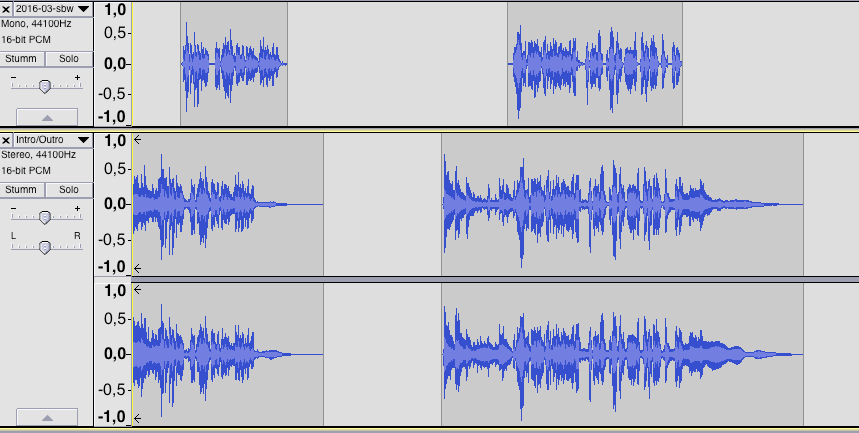
  • Jetzt haben Sie für jede Datei eine Spur. Das ist vermutlich etwas unübersichtlich und nicht unbedingt nötig. Sie können das Intro-  und Outro z.B. auf einer Spur liegen und die dazugehörigen Jingles ebenfalls. Um die Clips von einer Spur auf eine andere zu verschieben, bewegen Sie den Mauszeiger an die obere Kante der Tonspur bis sich eine kleine Hand zeigt. (Eventuell müssen  Sie mit der Maus vorher einmal in die Tonspur klicken.) Jetzt können Sie mit gehaltener linker Maustaste die Spur, den Clip, horizontal sowie vertikal verschieben. Im Screenshot unten sehen Sie das Intro und das Outro nebeneinander auf einer Mono-Spur und ein Jingle-Track liegt ebenfalls zweimal nebeneinander auf einer Stereo-Spur.
Vorlagen in Audacity erstellen

Mono- und Stereospur Jingle und Wortbeitrag

  • Löschen Sie mit einem Klick auf das x im Tonspurkopf die leeren Spuren.
  • Bewegen Sie die einzelnen Tracks ungefähr an die Stellen in der Spur, an denen sie zukünftig zum Einsatz kommen. Meistens hat ja der Inhalt eines Podcasts eine ähnliche Länge.
  • Speichern Sie Ihre Vorlage zum Abschluss unter "Vorlage-PODCASTNAME.aup".

Wenn Sie nun eine neue Episode aufnehmen wollen, öffnen Sie Ihre Vorlagen-Datei und sobald Sie den Record-Button wählen, öffnet sich unter den bereits eingerichteten Spuren eine neue Spur und Sie können mit der Produktion fortfahren wie bisher. Das Projekt speichern Sie jetzt unter dem Namen der Episode und so steht Ihnen für die nächste Folge wieder eine frische Vorlage zur Verfügung.

Spuren zusammenführen

Für den Fall, dass Sie den Jingle jeweils unter dem Intro- oder dem Outro-Text entsprechend leiser machen (ausfaden oder ausblenden), können Sie das ebenfalls bereits in Ihrer Vorlage tun. Sie führen dazu die Spuren zusammen – auch wenn es Mono- und Stereospuren sind – und Ihre Vorlage wird noch übersichtlicher. Wie Sie Musik in Audacity bearbeiten, lesen Sie auf meinem Blog unter 3 x Musik ein- und ausblenden mit Audacity.

spuren zusammenführen in Audacity

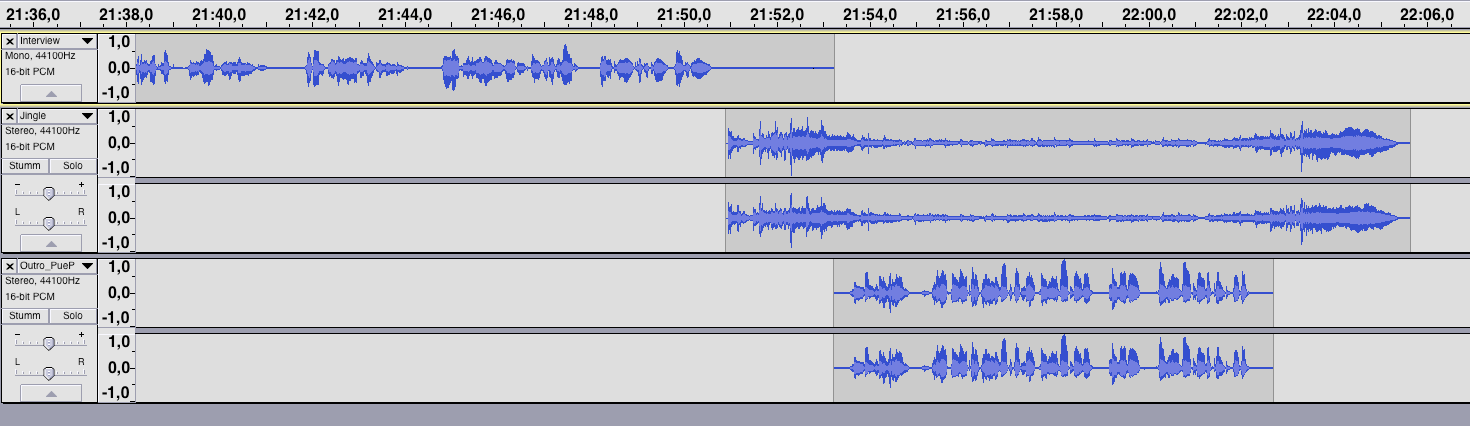
Von oben: Inhalt, Jingle bereits bearbeitet und Outro-Text

Da der Inhalt mal länger und mal kürzer ist, müssen der Intro/Outrotext und der Jingle immer wieder verschoben werden. Das ist kein riesiger Aufwand, doch ein überflüssiger. Und das Intro/Outro sollen ja wieder genau an der richtigen Stelle (unter der zuvor bearbeiteten Musik) geschoben werden.

Diese Schieberei sparen Sie sich, wenn Sie einmal die Spur mit dem Intro und Outro und die Spur mit dem Jingle in einer Spur zusammenführen.

  • Dafür klicken Sie bei gehaltener Shift-Taste in die entsprechenden Tonspurköpfe und markieren so die Inhalte der gesamten Spuren.
  • Dann wählen Sie im Menü Spuren und im sich öffnenden Dropdown-Menü Mix > Mischen und rendern

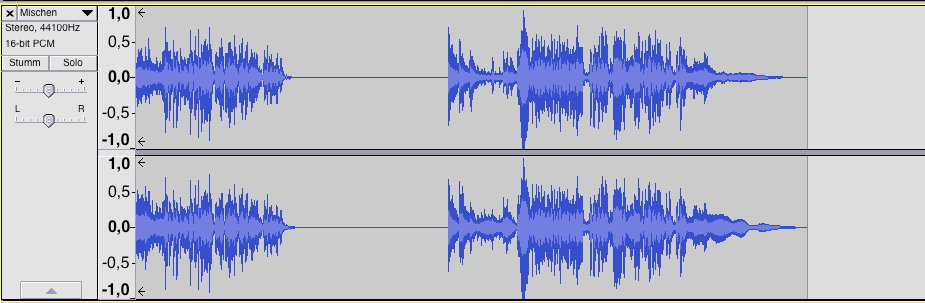
Im  Ergebnis sehen Sie dann eine neue Tonspur und eine Linie zwischen Intro und Outro, jetzt inklusive Jingle. Die teilen Sie mit Strg + I (Cursor auf die Linie setzen und Strg + I auf der Tastatur) und entfernen die "überbleibende" Linie. Speichern Sie so das ganze als Vorlage, müssen Sie zukünftig nur noch die neue Aufnahme an die richtige Stelle schieben.

Spuren in Audacity zusammengeführt

Mono und Stereospur zusammengeführt zu einer Stereospur

Sie wollen Audacity besser kennen lernen? Dann schnuppern Sie kostenlos in meinen Online-Kurs Audacity für Einsteiger rein.


Newsletter Podcasting: Finden Sie Gehör bei Ihren Kunden!

Sichern Sie sich meine Impulse für den Start des eigenen Podcasts und fürs Podcasten.

  • Tipps aus der Praxis für die Praxis.
  • Rabatt auf meine Online-Kurse.
  • Zugang zur kostenlosen Podcast-Sprechstunde.
  • Nur 1x im Monat.

Tragen Sie sich gleich ein:
So wecken Sie die Aufmerksamkeit Ihrer Hörer

So wecken Sie die Aufmerksamkeit Ihrer Hörer

Ein guter Einstieg in Ihren Podcast soll die Aufmerksamkeit Ihrer Hörerinnen und Hörer einfangen und Sie zum Dranbleiben bewegen.

Die Wahl der „Methode“ hängt vom Thema ab, von Ihrer Zielgruppe und auch von Ihrer Person. Können Sie beispielsweise keine Witze erzählen, sollten Sie nicht versuchen, mit einem Witz den Einstieg zu gestalten.

Der Earcatcher

Der Earcatcher versucht, die Aufmerksamkeit direkt mit dem ersten Satz einzufangen. Als Earcatcher, der Begriff lehnt sich an dem aus der Werbesprache bekannteren Eyecatcher an, kann vieles dienen: Ein Zitat, ein Geräusch, eine witzige Bemerkung oder auch eine provokante Frage. Das kann aber auch eine Beobachtung, ein kurzer Dialog oder ein interessanter O-Ton sein.

Achten Sie darauf, dass dieser Earcatcher wirklich gut zu verstehen ist. Also, dass die Musik des Intros nicht noch zu laut ist, der O-Ton genuschelt oder einfach zu kurz ist.

Doch der Earcatcher ist nur der „Hinhörer“. Er ist nur ein Teil des Einstiegs in eine Podcast-Folge und Sie können einen solchen nutzen – müssen es aber nicht.

6 Möglichkeiten mit denen Sie Ihre Hörer für Ihr Thema gewinnen


1. Aktuelle Bezüge

Aktuelle Bezüge eignen sich gut für einen Einstieg und zeigen, dass das kommende relevant ist. Jamie Oliver beispielsweise begann einen TED-Talk gegen Fast Food so:

Traurigerweise werden in den nächsten 18 Minuten, während ich hier rede, vier Amerikaner, die jetzt noch am Leben sind….

(Dieses Beispiel habe ich bei Doris Märtin, Smart Talk. Sag es richtig! gefunden.)

2.   Von sich selbst erzählen

Zum Einstieg von sich selbst zu erzählen, bietet sich besonders an, wenn Ihr Podcast nicht nur informieren möchte, sondern Sie auch sichtbarer werden lassen soll. Und nicht nur als Experte, sondern als Mensch.

Das kann eine kurze Anekdote einer Erfahrung oder eines Erlebnisses sein, welches mit dem Thema Ihrer Sendung in einem Zusammenhang steht. Diese Anekdote darf gerne witzig oder interessant sein. Erzählen Sie beispielsweise von eigenen Hürden die Sie überwinden mussten oder Fehlern aus denen Sie lernen mussten. Damit gewinnen Sie sicherlich Pluspunkte auf der Sympathieskala.

3.   Die Frage

Eine Frage für den Einstieg eignet sich ebenfalls bestens für einen effektvollen Einstieg. Das wird in der Regel eine rhetorische Frage sein, doch so sprechen Sie Ihre Hörer direkt an, regen sie zum Nachdenken an und bekommen garantiert ihre Aufmerksamkeit.

4.   Wertschätzung

Ein wertschätzender Einstieg bietet sich an, wenn Sie ein Jubiläum feiern, die 100ste Episode beispielsweise, Sie ein besonders nettes Feedback bekommen haben oder oder oder. Bei diesem Einstieg bedanken Sie sich einfach mal bei Ihren Hörerinnen und Hörern. Das Sie sich die Zeit nehmen, um Ihnen zuzuhören, für das Feedback zu den Inhalten, die Bewertungen auf iTunes und das Empfehlen Ihrer Sendungen.

Aber übertreiben Sie es nicht. Starten Sie Ihren Podcast nicht jede Woche so und wählen Sie die Worte so, dass es zu Ihnen passt.

Ihre Hörer werden sich auf jeden Fall freuen, dass sie auch von Ihnen wahrgenommen und geschätzt werden. Als Person und nicht als Download 😉

5.   Provokation

Ein provozierender Einstieg weckt mit Sicherheit die Aufmerksamkeit Ihrer Hörer. Doch machen Sie deutlich, ob Sie die provozierende Aussage treffen, ob es ein verbreitetes Vorurteil ist oder ob Sie nur davon gehört haben. Sonst geht das im schlimmsten Fall gegen Sie.

Ich könnte beispielsweise eine Episode mit den Worten beginnen: „Podcasts? – Das sind doch schlecht recherchierte und von Selbstdarstellern vorgetragene Beiträge. Das kann ich mir nicht anhören!“ Das eigentliche Thema ist dann ein Podcast, der für jeden erkennbar gut recherchiert ist und der oder die Podcasterin charmant und zurückhaltend ihr Thema präsentiert.

Die Podcaster unter meinen Hörern werden sich durch so einen Einstieg provozieren lassen und mir damit ihre Aufmerksamkeit schenken. Und die Podcaster in spe werden ebenfalls neugierig werden. Denn vielleicht denken sie das selbst über Podcasts …

Hörbeispiel und Hörtipp:

Im Podcast Rhetorik die im Kopf bleibt von Birgit Schürmann, in Folge 40. Sei nicht langweilig! Christian Bischoff zu Gast, provoziert die Autorin gleich nach ihrem Intro mit dem Earcatcher: „Du bist langweilig!“

6.   Gemeinsamkeiten

Gemeinsamkeiten einen und daher weckt ein Einstieg, der eine Gemeinsamkeit zwischen Ihnen und Ihren Hörern aufzeigt, automatisch deren Interesse. Das können Sätze sein wie:

„Wir Podcaster stellen uns die Frage, wie falle ich mit meinem Podcast zwischen den unzähligen anderen Sendungen auf iTunes auf?“

„Als Segler müssen wir uns immer wieder den Gegebenheiten der unterschiedlichen Marinas stellen.“

„Wir alle, die sich für mehr Gleichberechtigung für … einsetzen, haben das Ziel…"


Newsletter Podcasting: Finden Sie Gehör bei Ihren Kunden!

Sichern Sie sich meine Impulse für den Start des eigenen Podcasts und fürs Podcasten.

  • Tipps aus der Praxis für die Praxis.
  • Rabatt auf meine Online-Kurse.
  • Zugang zur kostenlosen Podcast-Sprechstunde.
  • Nur 1x im Monat.

Tragen Sie sich gleich ein:

Cookie Consent mit Real Cookie Banner