Sprachassistentin Alexa: Podcasts hören und verbreiten

Sprachassistentin Alexa: Podcasts hören und verbreiten

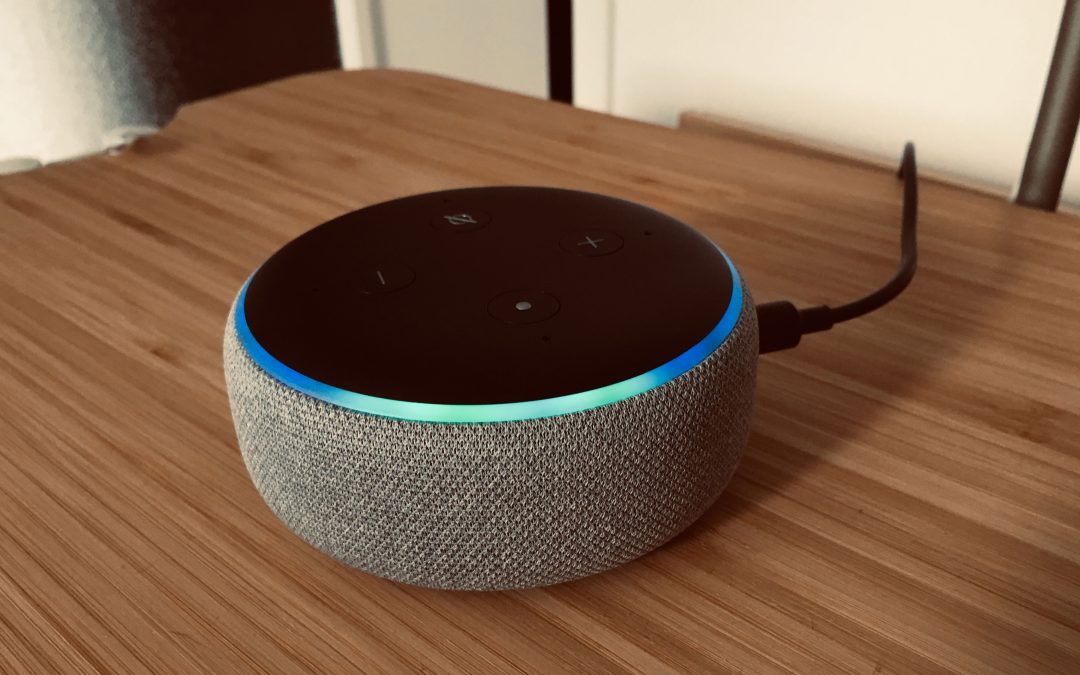
Alexa ist die digitale Sprachassistentin von Amazon. Ihre Schwestern sind Cortana von Microsoft und Siri von Apple. Ist Alexa mit dem Internet verbunden, können Sie von ihr Informationen abfragen und über sie verschiedene Dienste nutzen. 

Sprechen Sie sie beispielsweise mit „Öffne Yogazeit!“ an, bietet sie Ihnen verschiedene, gut nachvollziehbare Yogaübungen zur Auswahl an, die unter diesem Stichwort von den DGH-Versicherungen angeboten werden. 

Mit der Sprachassistentin Alexa können auch Podcasts gehört werden. Wie das Podcasthören und das Erstellen eines eigenen Skills geht, lesen Sie hier.

Podcast hören mit Alexa

Als erstes müssen Sie auf Ihrer App Amazon Alexa einen Podcast-Skill aktivieren. Dazu klicken Sie oben links auf das Menü und wählen Skills und Spiele. Oben rechts bei der Lupe für die Suche geben Sie „Podcast“ ein.

Bisher ist das Podcast-Angebot noch sehr übersichtlich und Sie können es mit unterschiedlichen Begriffen neu ordnen. Beispielsweise nach „Relevanz“ oder „Veröffentlichungsdatum“. Ich habe die Liste mal durchgescrollt und ein paar bekannte Sendungen gefunden, zum Beispiel den Berliner Politik-Podcast „Lage der Nation“ oder auch den „Digitale Nomaden Podcast“.

Sie aktivieren den Podcast-Skill – zum Beispiel „Das digitale Sofa“ –,  indem Sie einfach auf den Titel und auf Zur Verwendung aktivieren klicken. Genauso schnell ist der Podcast auch wieder deaktiviert.

Jetzt können Sie Alexa sagen: „Alexa starte Podcast ‚Das digitale Sofa‘“. „Alexa Pause“ lässt die Dame verstummen, mit „Alexa spiele weiter ‚Das digitale Sofa“ wird der Podcast weiter abgespielt.

Sie können auch den Skill eines Podcastverzeichnisses aktivieren, beispielsweise den fyyd-Skill für Alexa. Er soll Zugriff auf die meisten deutschsprachigen und viele internationale Podcasts bieten. Wenn Sie diesen Skill auf Ihrer App aktivieren und sagen „Alexa, öffne meine Podcasts und spiele ‚Podcast übers Podcasten‘“, hören Sie mich.

Insgesamt feine Sache für podcasthörende Alexa-Nutzer und -Nutzerinnen. Und wie kann ich nun außerdem einen Skill für meinen eigenen Podcast erstellen?

Alexa Brief Skill für Podcasts selbst erstellen

Um unabhängig von Podcastverzeichnissen wie fyyd zu sein, können Sie auch einen eigenen Skill für Ihren Podcast erstellen.

Alexa-Skills wie der Podcast-Skill oder fyyd sind Programme, die man online aktivieren muss, um die Funktionen für Alexa zu erweitern. Technisch läuft die Erweiterung so: Ein Alexa-Still besteht aus einem sogenannten Frontend, das ist die Schnittstelle für den Benutzer, und dem Backend, der Programmlogik. 

Zunächst benötigen Sie einen Amazon-Developer-Account. Das Alexa Skills Kit (ASK) unterstützt Sie anschließend bei der Erstellung Ihres eigenen Skills.

11 Schritte zum eigenen Alexa-Skill

  • Legen Sie einen Account bei Amazon Developer an und loggen Sie sich ein. 
  • Wählen Sie im Dashboard Alexa und im sich öffnenden Dropdown-Menü Alexa Skills Kit.
  • Klicken Sie auf den Button Create Skill und geben Sie Ihrem Skill einen Namen. Ich habe meinen nach meinem Podcast benannt.
  • Wählen Sie dann ein Modell für Ihren Skill und zwar „Flash Briefing“. Das ist ein Skill, der Ihren Podcast in einen Nachrichtenskill von Alexa einbindet. Sie benötigen so keine weiteren Tools, um das Abspielen möglich zu machen.
  • Dann klicken Sie oben rechts auf Create Skill. Sie sind jetzt auf der Entwicklerkonsole für Ihren Flash-Briefing-Skill.
Da die Entwicklerkonsole englischsprachig ist, empfehle ich Ihnen die Übersetzungsseite DeepL. Hier bekommen Sie sehr gute Übersetzungen und können die kurzen Anweisungen auf der Konsole mit Copy-and-paste schnell ins Deutsche übertragen.
  • In das obere Feld geben Sie ein, was Alexa sagen soll, wenn auf Ihren Podcast nicht zugegriffen werden kann. Möglich ist etwa „Podcast ist momentan nicht verfügbar“. Klicken Sie auf SAVE oben rechts, dann können Sie die Nachricht über den blauen Play-Button abspielen.
  • Klicken Sie auf + Add new feed und füllen Sie die Felder nacheinander aus. Im ersten Feld „Preamble“ geben Sie einen kurzen Text (maximal 70 Zeichen) ein, den Alexa vor dem Abspielen der gewählten Podcastfolge vorliest. Bei „Content type“ aktivieren Sie „Text“, auch wenn der Inhalt Ihres Skills ein Audio ist, und bei „Feed“ fügen Sie den  RSS-Feed Ihres Podcasts ein.
  • Bestätigen Sie die Eingabe mit Add unten rechts.
  • Wählen Sie im Menü „Distribution“ und füllen Sie auch hier die Felder aus. Diese sind dann später in Ihrem Skill sichtbar. Hier finden Sie auch den Hinweis, dass in einem Flash-Briefing-Skill keine benutzerdefinierten Fragen unterstützt werden, da er den Skill in einen Nachrichtenskill einbindet.
  • Weiter geht’s mit Save and continue. Wieder haben Sie eine Fragen zu beantworten, bevor Sie noch einmal mit Save an continue fortfahren.
  • Nun wird abschließend „Zero errors found“ angezeigt.

Jetzt gehen Sie zurück zum Menüpunkt Your Skills und sehen Ihren erstellten Skill mit Status „In Development“. Jetzt wird das Ganze geprüft und Sie werden per E-Mail informiert, wenn Ihr Skill veröffentlicht wurde.


Wie Sie im Bild sehen, ist mein Podcast übers Podcasten bereits „live“ der Multiple-Sklerose-Podcast noch „in Development“. Das bedeutet, Sie finden meinen „PüP“ jetzt auch bei Amazon, können den Skill in der Alexa-App auf dem Smartphone aktivieren und Ihrer täglichen Zusammenfassung hinzufügen.

Ich bin gespannt, wie ich Alexa noch nutzen kann und ich freue mich, wenn Sie mir Ihre Erfahrungen in den Kommentaren mitteilen. 

Newsletter Podcasting: Finden Sie Gehör bei Ihren Kunden!

Sichern Sie sich meine Impulse für den Start des eigenen Podcasts und fürs Podcasten.

  • Tipps aus der Praxis für die Praxis.
  • Rabatt auf meine Online-Kurse.
  • Zugang zur kostenlosen Podcast-Sprechstunde.
  • Nur 1x im Monat.

Tragen Sie sich gleich ein:
PüP_070 Stimme ist ein Muskel und trainierbar

PüP_070 Stimme ist ein Muskel und trainierbar

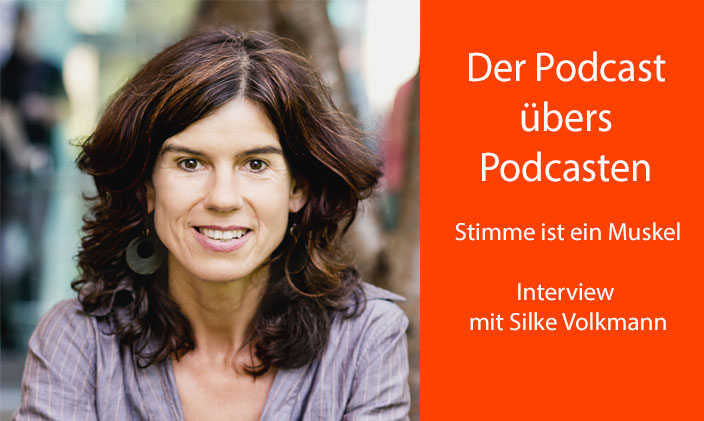
“Stimmtraining ist auch Stimmigkeitstraining”, sagt Silke Volkmann im Gespräch mit mir, und dass Stimme ein Muskel ist. Einen Teil ihres vielseitigen Wissens aus Ihrer Arbeit als Schauspielerin, Synchronsprecherin und Theaterpädagogin hat die Stimmtrainerin in dem Buch "Der kleine Stimmkompass. Lebendig sprechen – punktgenau landen"* veröffentlicht.

Über die Atemstütze und wie Gesten zum Stimmklang beitragen spricht Silke Volkmann in dieser Podcastfolge. Und, dass Klarheit im Denken für eine Punktlandung beim Sprechen sorgt.

Linkliste:

Sie wollen mehr zum Thema "Stimme" im Podcast erfahren? Um die Stimme geht es auch im PüP_009 Was macht einen Podcast hörenswert? Über die Stimme und im PüP_034 Über authentisches, persönliches und stimmiges Sprechen im Podcast.

*Partner-Link zu Amazon. Wenn Sie die Bücher über diesen Link erwerben, erhalte ich eine kleine Provision. Für Sie ändert sich dadurch nichts am Preis!

Newsletter Podcasting: Finden Sie Gehör bei Ihren Kunden!

Sichern Sie sich meine Impulse für den Start des eigenen Podcasts und fürs Podcasten.

  • Tipps aus der Praxis für die Praxis.
  • Rabatt auf meine Online-Kurse.
  • Zugang zur kostenlosen Podcast-Sprechstunde.
  • Nur 1x im Monat.

Tragen Sie sich gleich ein:

Podcast bei Google Podcasts veröffentlichen

Podcast bei Google Podcasts veröffentlichen

Podcasts sind gekommen, um zu bleiben! Das sieht man auch daran, dass Google beim Spiel um die Podcasts dabei ist.

Doch Google Podcasts – die App, mit der Podcasts auf dem Android-Smartphone gehört werden können – funktioniert etwas anders als Spotify und iTunes.

Bei Google Podcasts kann man seinen Podcast nicht eintragen oder anmelden, denn Google arbeitet wie bisher, indem es das Netz mit seinen Crawlern durchsucht. Damit Ihr Podcast auch gefunden wird, muss die Website, auf der der Podcast zu hören ist, das HTML-Element „link“ im <head>-Bereich enthalten.

Das hört sich komplizierter an, als es ist, und ist auf unterschiedlichen Wegen machbar. Doch als Erstes benötigen Sie das HTML-Element.

Das sieht so aus: 

<link rel="alternate" type="application/rss+xml" title=„Titel des Podcasts" href=„Der Feed“/>

Das HTML-Element für meinen Podcast übers Podcasten sieht beispielsweise so aus:

<link rel="alternate" type="application/rss+xml" title="Der Podcast übers Podcasten" href=„https://podueberpod.podigee.io/feed/mp3“/>

Das können Sie also für Ihren Podcast einfach nachschreiben. 

Ich hoste meine Podcasts mittlerweile alle bei Podigee, hier wird das HTML-Element direkt in den Blog von Podigee eingebaut. Nutzen Sie Podigee und die eigene Website, dann finden Sie in Ihrem Dashboard das entsprechende Element sowie einen Link, mit dem Sie dann prüfen können, ob ihr Podcast im Google-Podcastverzeichnis erscheint.  

Podcast-Link mit dem Podcast Publisher Tool erstellen

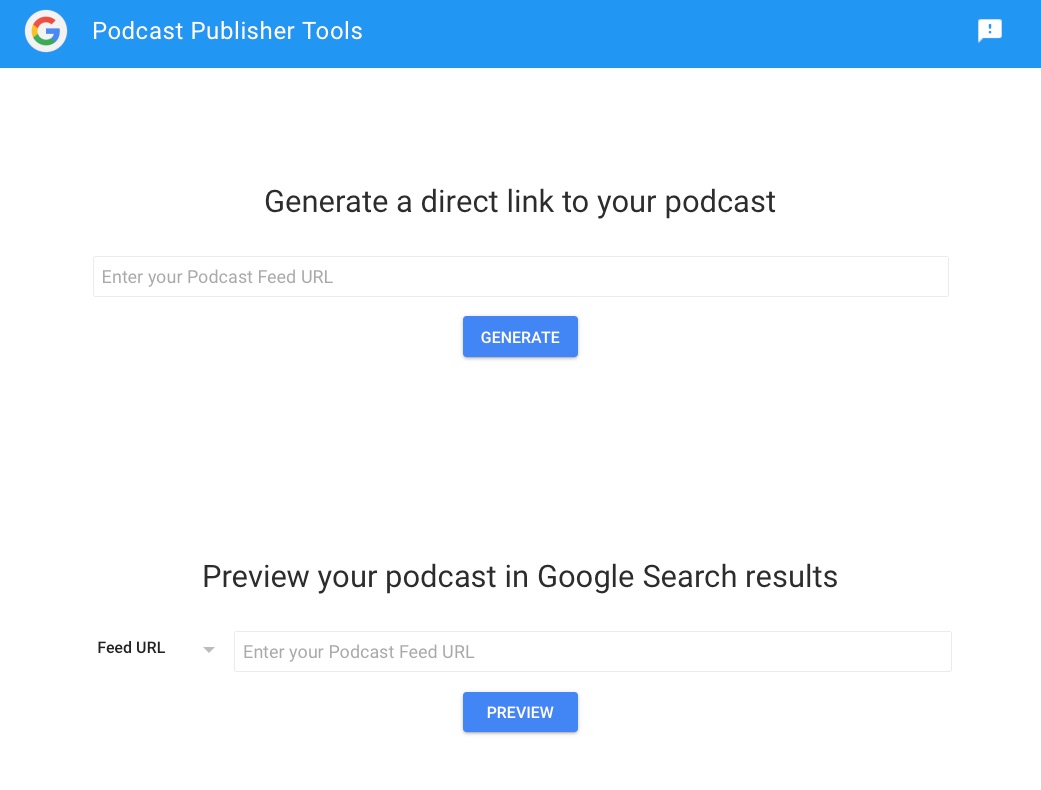
Wir sind von Google gewohnt, dass es dem Nutzer einfach gemacht wird. Also gibt es auch für die Veröffentlichung der Podcasts das entsprechende Tool, das Podcast Publisher Tool.

Google Podcast Publisher Tool

In das obere Feld fügen Sie Ihren Podcast-Feed ein und klicken auf den blauen Button GENERATE, um einen Link zu Ihrem Podcast zu generieren. Der sieht dann ziemlich kryptisch aus, zum Beispiel so:

 https://www.google.com/podcasts?feed=aHR0cDovL3BvZGNhc3RmNTE4ZTMucG9kaWdlZS5pby9mZWVkL21wMw%3D%3D

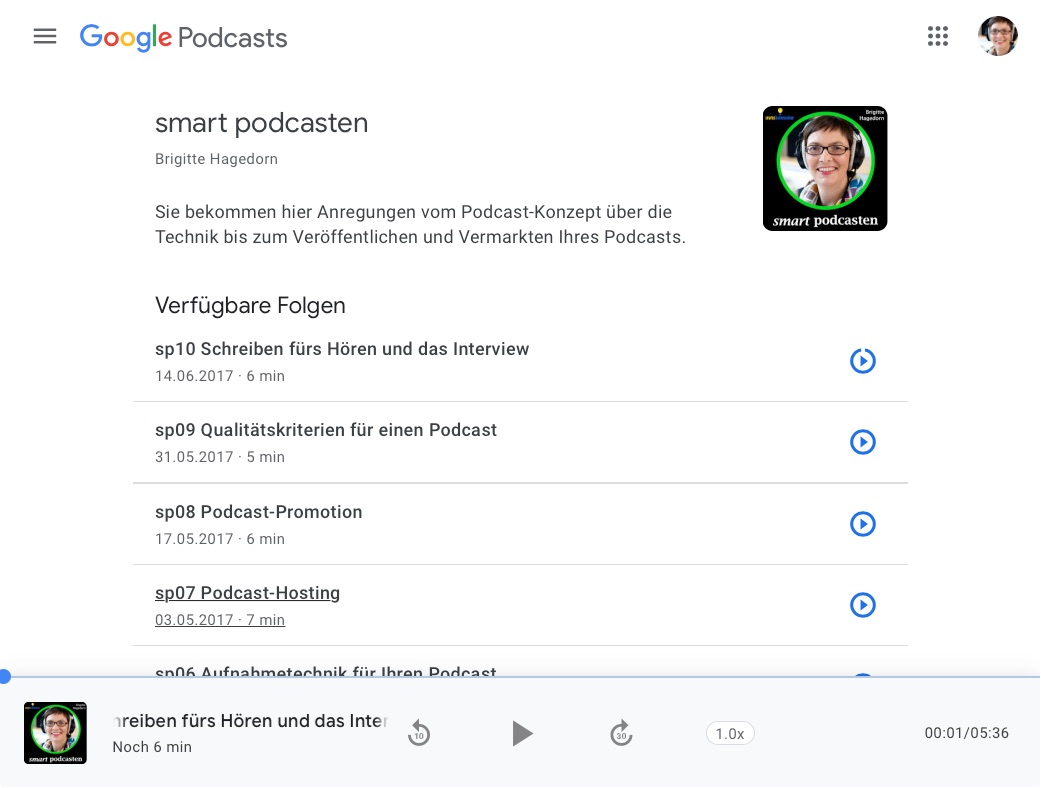
Diesen Link können Sie über Ihre Social-Media-Kanäle teilen, er kann entweder direkt in Google Podcasts geöffnet werden oder in Ihrem Browser, Letzteres sieht dann so aus:

Ansicht smart Podcasten Brigitte Hagedorn bei Google Podcasts

Rechts mit dem kleinen Player-Icon können die Folgen gehört werden, am unteren Bildschirmrand erscheint dann ein Player mit dem Podcastcover.

HTML-Element in WordPress-Site mit Plugin einfügen

Nun finden die Crawler von Google Ihren Podcast jedoch noch immer nicht auf Ihrer Website. Dafür muss das oben genannte HTML-Element in den Kopfbereich Ihrer Seite eingefügt werden, also in den <head>-Bereich Ihrer HTML-Datei.

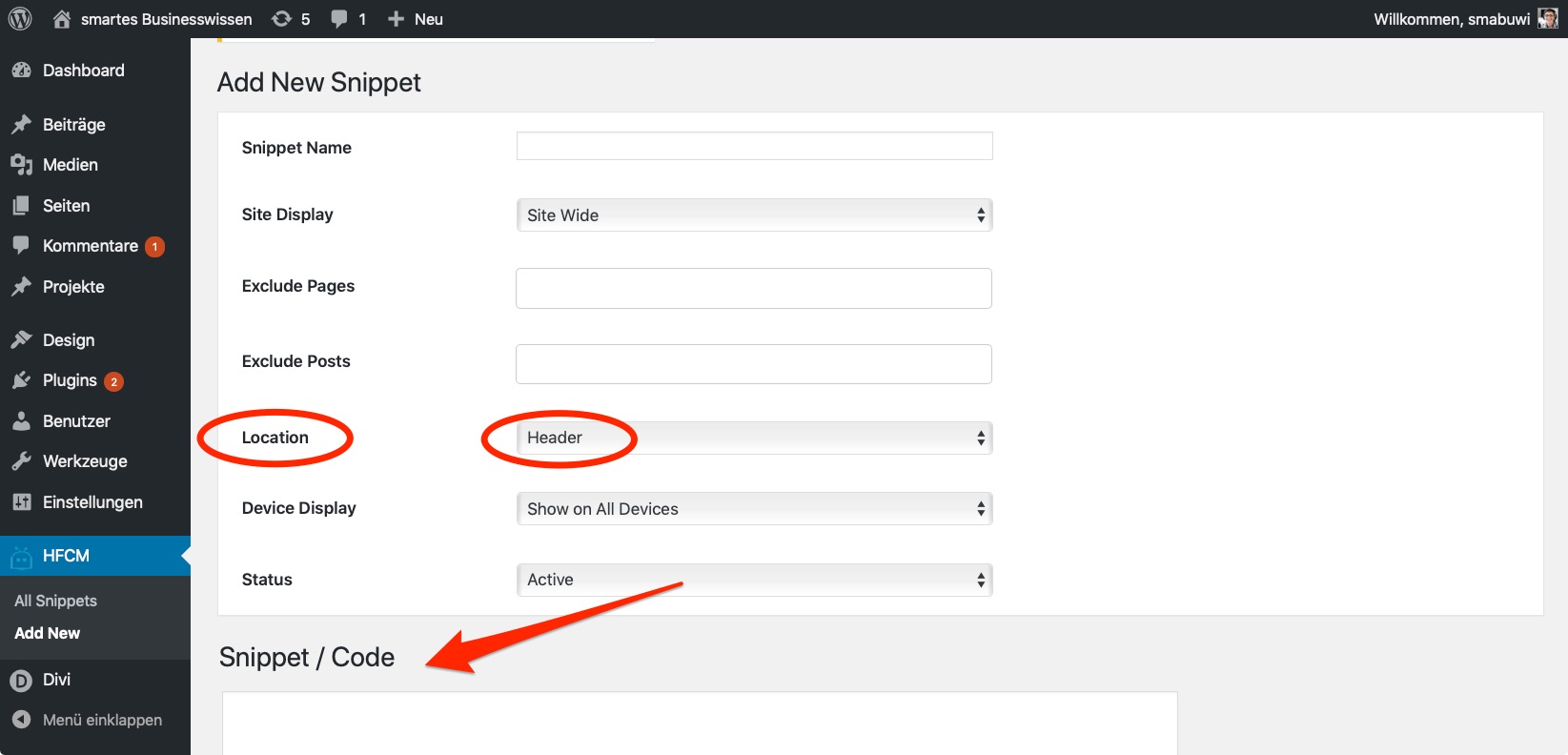
Nutzen Sie eine WordPress-Website, dann geht das ganz leicht mit einem Plugin. Ich nutze dafür das Plugin „Header Footer Code Manager“.Installieren Sie das Plugin und gehen Sie in die Einstellungen. Hier klicken Sie auf Add New Snippet.

WordPress-Plugin Header Footer Code Manager

Achten Sie darauf, dass neben Location „Header“ steht und fügen Sie das HTML-Element <link> unten bei „Snippet / Code“ ein. Dann noch ein Klick auf Save unten links und das war’s!

Lesen Sie auch auf meinem Blog: Ein Muss für alle neuen Podcasts: Eintrag ins Podcastverzeichnis.

Newsletter Podcasting: Finden Sie Gehör bei Ihren Kunden!

Sichern Sie sich meine Impulse für den Start des eigenen Podcasts und fürs Podcasten.

  • Tipps aus der Praxis für die Praxis.
  • Rabatt auf meine Online-Kurse.
  • Zugang zur kostenlosen Podcast-Sprechstunde.
  • Nur 1x im Monat.

Tragen Sie sich gleich ein:

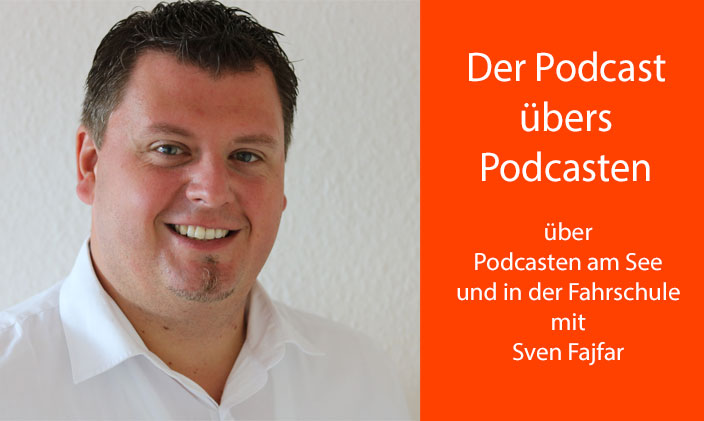
PüP_069 Podcasten am See und in der Fahrschule

PüP_069 Podcasten am See und in der Fahrschule

Heute stelle ich Ihnen den Podcaster Sven Fajfar vor und es wird einmal mehr um mobiles Podcasten gehen. Doch nicht um Smartphone und Co., sondern um ein „mobiles Aufnahmestudio“. Das hat sich Sven zusammengestellt, um privat am See seinen Angelpodcast aufzunehmen und beruflich für den ersten Fahrlehrerpodcast mobil zu sein.

Sven Fajfar ist für das digitale Marketing der SVG Hessen (Straßenverkehrsgenossenschaft Hessen eG) in Frankfurt verantwortlich. Er konnte seinen Arbeitgeber von seiner Podcastidee überzeugen und es stehen – neben dem Fahrlehrerpodcast – zwei weitere Podcastprojekte in der Warteschleife.

In dieser Podcastfolge erzählt Sven, wie genau sein Aufnahmeequipment aussieht, warum er sich für SoundCloud als Hoster entschieden hat und wie er YouTube für die Verbreitung seiner Podcasts nutzt. Und daneben gibt Sven Fajfar hilfreiche Tipps fürs Podcasten.

Linkliste:

Um mobiles Podcasten geht es auch im PüP_033 Über mobiles Podcasten mit Heike Stiegler, im PüP_067 Podcasten mit dem iPad und im Blogbeitrag Unterwegs podcasten mit der App Auphonic.

Newsletter Podcasting: Finden Sie Gehör bei Ihren Kunden!

Sichern Sie sich meine Impulse für den Start des eigenen Podcasts und fürs Podcasten.

  • Tipps aus der Praxis für die Praxis.
  • Rabatt auf meine Online-Kurse.
  • Zugang zur kostenlosen Podcast-Sprechstunde.
  • Nur 1x im Monat.

Tragen Sie sich gleich ein:

Audacity: Sekunden in „hh:mm:ss“ umwandeln

Audacity: Sekunden in „hh:mm:ss“ umwandeln

Sie haben in Audacity die Möglichkeit, neben den Tonspuren auch Textspuren über das Menü einzufügen. Klicken Sie Spuren und im sich öffnenden Dropdown-Menü Neu hinzufügen > Textspur. Mit Hilfe der Textspur haben Sie einen besseren Überblick und können schnell Markierungen an der Tonspur hinterlassen. Im Texteditor bekommen Sie dann die Zeitangaben zu Ihren Markern in Sekunden. Das sieht beispielsweise so aus:

Manchmal ist es hilfreich, auf diese Angaben auch außerhalb von Audacity zugreifen zu können. Das erreichen Sie, indem Sie im Fenster „Textmarken bearbeiten“ rechts unten den Button Exportieren anklicken.

Oder Sie gehen über die Menüleiste in Audacity auf Datei, anschließend im sich öffnenden Dropdown-Menü auf Textmarken exportieren.

In beiden Fällen erhalten Sie eine Textdatei (.txt) die sich mit jedem Textbearbeitungprogramm öffnen lässt. Der Haken ist, dass die Zeitangaben jetzt in Sekunden und nicht mehr in Stunden, Minuten und Sekunden (hh:mm:ss) dargestellt werden.

Mit Angaben wie 391.768703 Sekunden lässt sich erstmal wenig anfangen. Und zu wissen, dass bei der Angabe 60.000000 die Markierung auf der Position von 1 Minute stünde, ist ebenfalls nicht besonders hilfreich.

Doch mit der Tabellenkalkulation Excel können Sie diese Sekundenangaben in das Format „hh:mm:ss“ umwandeln.

Sekunden mit Excel in „hh:mm:ss“ umwandeln

Laden Sie sich hier eine formatierte Umrechnungstabelle kostenlos herunter oder folgen Sie den folgenden 5 Schritten:

  • Legen Sie eine Tabelle in Excel an. Spalte A beschriften Sie mit „Sekunden“, Spalte B mit „hh:mm:ss“.

  • In Zelle A2 tragen Sie den umzurechnenden Sekundenwert ein. Achtung! Schreiben Sie ein Komma, keinen Punkt wie in der TXT-Datei. In Zelle B2 schreiben Sie die Formel „=A2/86400“, 86400 ist das Produkt aus 24*60*60, der Anzahl der Sekunden eines Tages.

  • In Zelle B2 erscheint nun eine ziemlich kleine Dezimalzahl, 0,00453436, wenn Sie die Sekundenangabe aus dem oben genannten Beispiel genommen haben. Achten Sie darauf, dass die Spalte, in die Sie die Sekunden eintragen, 6 Stellen hinter dem Komma anzeigt.

  • Formatieren Sie die Zelle neu, indem Sie mit der rechten Maustaste die Zelle anklicken und im sich öffnenden Menü Zellen formatieren klicken.
  • Es öffnet sich wieder ein Fenster, hier wählen Sie Uhrzeit und „13:30:55“.

Et voilá! – Sie haben in der Zelle B2 einen verständlichen Zahlenwert. Ihre Markierung befindet sich bei 6 Minuten und 32 Sekunden.

Um nun die ganze Spalte zu formatieren, fassen Sie mit der Maus die rechte untere Ecke an und ziehen sie nach unten. Speichern Sie die Tabelle und nutzen Sie sie als Vorlage oder laden Sie sich hier die schon erwähnte formatierte Umrechnungsvorlage herunter.

Sie nutzen die Textspur noch nicht? Dann lesen Sie auch Kapitelmarken mit Audacity erstellen und Besserer Überblick mit Textspuren bei der Audiobearbeitung mit Audacity.


Newsletter Podcasting: Finden Sie Gehör bei Ihren Kunden!

Sichern Sie sich meine Impulse für den Start des eigenen Podcasts und fürs Podcasten.

  • Tipps aus der Praxis für die Praxis.
  • Rabatt auf meine Online-Kurse.
  • Zugang zur kostenlosen Podcast-Sprechstunde.
  • Nur 1x im Monat.

Tragen Sie sich gleich ein:

Cookie Consent mit Real Cookie Banner