PüP_042 Holen Sie den inneren Kritiker mit ins Boot beim Podcasten

PüP_042 Holen Sie den inneren Kritiker mit ins Boot beim Podcasten

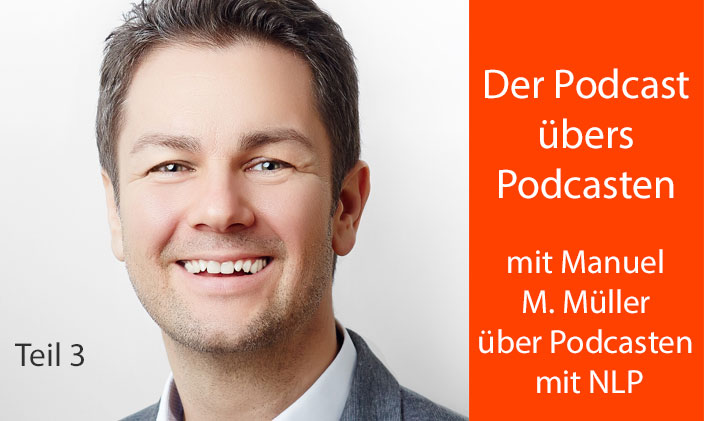
Noch einmal geht es darum, wie uns NLP beim Podcasten unterstützen kann. Im ersten Teil haben Manuel M. Müller und ich über das Podcastziel gesprochen und wie wir es formulieren, damit wir es motiviert erreichen. Im zweiten Teil haben wir über das Outcome-Format gesprochen, das uns mit dem Blick in die Zukunft ans Ziel bringt. Und diesmal geht es darum, wie wir in einen guten Zustand kommen und wie es gelingt, mit dem Six-Step-Format mit unserem inneren Kritiker in Dialog zu treten.

Der Coach Manuel M. Müller erzählt, wie er beim Start seines Podcasts seinen inneren Kritiker mit ins Boot holte.

Weiterführende Links

Über die Sprache im Podcast habe ich mit dem Kommunikationstrainer Marcus Schwarz gesprochen, ebenfalls aus NLP-Perspektive.

Und dieses Buch ist eine tolle Einführung, wenn Sie mehr über NLP wissen möchten:

Newsletter Podcasting: Finden Sie Gehör bei Ihren Kunden!

Sichern Sie sich meine Impulse für den Start des eigenen Podcasts und fürs Podcasten.

  • Tipps aus der Praxis für die Praxis.
  • Rabatt auf meine Online-Kurse.
  • Zugang zur kostenlosen Podcast-Sprechstunde.
  • Nur 1x im Monat.

Tragen Sie sich gleich ein:

PüP_041 Mit dem Outcome Format ans Podcast-Ziel kommen und dranbleiben

PüP_041 Mit dem Outcome Format ans Podcast-Ziel kommen und dranbleiben

Im zweiten Teil des Gesprächs mit dem Coach und Fast-Podcaster Manuel M. Müller („Erfolgreich podcasten mit NLP“) geht es um die Motivation. Im NLP gibt es einige interessante Formate dazu und ich spreche mit Manuel über das Outcome Format.

Sie arbeiten dabei mit Ihrem smarten Ziel, darüber haben wir im Teil 1 gesprochen, erleben Ihr Ziel bereits mit allen Sinnen und erhalten einen konkreten Handlungsplan. Das motiviert ungemein und lässt Sie dranbleiben.

Und im dritten Teil erfahren Sie, wie Sie in einen guten Zustand – z.B. vor dem Mikrofon – kommen und welche Rolle der innere Kritiker bei Manuels Podcast spielt.

Doch jetzt erst mal viel Spaß bei Teil 2, ich freue mich sehr über Kommentare. Wie motivieren Sie sich beispielsweise beim Podcasten?

Newsletter Podcasting: Finden Sie Gehör bei Ihren Kunden!

Sichern Sie sich meine Impulse für den Start des eigenen Podcasts und fürs Podcasten.

  • Tipps aus der Praxis für die Praxis.
  • Rabatt auf meine Online-Kurse.
  • Zugang zur kostenlosen Podcast-Sprechstunde.
  • Nur 1x im Monat.

Tragen Sie sich gleich ein:

Audacity: Jederzeit den Überblick behalten

Audacity: Jederzeit den Überblick behalten

Besonders, wenn Ihre Projekte in Audacity umfangreicher werden, Sie mit mehreren Spuren arbeiten oder Ihre Aufnahmen länger werden, ist es praktisch den Überblick zu bewahren. Und auch bei kleinen Projekt ist es hilfreich, schnell alles mit einem Blick zu erfassen.

Das geht mithilfe von Shortcuts, Tastaturkürzeln, und Textspuren.

Shortcuts in Audacity

Um den Überblick über Ihr Audacityprojekt zu behalten, bieten sich folgende Tastaturkürzel an:

  • Strg + F passt alle Spuren horizontal ins Fenster ein. Also auch lange Aufnahme sehen Sie auf einen Blick und können beispielsweise mehrere Clips an richtig positionieren.
  • Shift + Strg + F zeigt Ihnen alle Spuren vertikal im Fenster. – Okay, wenn Sie zehn Spuren haben und an einem Netbook mit einem kleinen Monitor arbeiten, dann werden vermutlich nicht alle zehn sichtbar werden. – Sie müssen dann doch ein wenig scrollen.
  • Strg + 2 zeigt die normale Ansicht ohne Zoom. Gerade wenn Sie häufig ein- und auszoomen, ist das hilfreich, um wieder in eine sinnvolle Arbeitsansicht zu gelangen.
  • Strg + E passt den ausgewählten markierten Bereich im Fenster ein. Das ist praktisch, wenn Sie ihn bearbeiten möchten. Auch verschwindet ein markierter Bereich schnell aus dem Blickfeld, wenn Sie einzoomen. Mit diesem Shortcut  taucht er sofort wieder im Fenster auf.

Übrigens: Mac-Nutzer wählen statt der Taste Strg die Taste cmd.

Notizen einfügen

Wenn Sie ein Video bearbeiten, sehen Sie die einzelnen Bilder und können sich an Ihnen orientieren. Beim Audioschnitt verraten Ihnen die Ausschläge nichts über den Inhalt. Doch mit den Textspuren in Audacity können Sie kleine Notizen an die Spuren „hängen“.

Dazu gehen Sie im Menü auf Spuren > Neue Spur einfügen > Textspur. Ein neue Spur erscheint unterhalb de vorhandenen Spuren. Klicken Sie in den Tonspurkopf der Textspur und halten dabei die Shift-Taste, können Sie die Spur mit der Maus genau unter die Spur bewegen, zu der Sie Notizen machen möchten.

Notizen machen Sie, indem Sie in die Textspur hineinklicken und einfach losschreiben.

Alternativ setzen Sie den Cursor an eine Stelle in der Tonspur und wählen Strg + B. So wird ebenfalls eine Textspur erzeugt und gleichzeitig entsteht ein kleines Textfeld für Ihre Notiz. Möchten Sie während des Abspielens eine Tonspur inklusive Marker erstellen, wählen Sie Strg + M.

Achtung! Für Mac-Nutzer gilt hier cmd + . 😉

Marker setzen in Audacity

Im Screenshot sehen Sie, dass Sie auch Bereiche mit einer Notiz ausstatten können. Dazu klicken Sie in den Marker, der hier „Bereichsgrenze“ heißt, und ziehen ihn nach links oder rechts auf. Auf diese Weise lassen sich die Marker auch innerhalb der Textspur verschieben.
r

Bedenken Sie, dass wenn Sie in der Tonspur einen Teil entfernen, dass Sie diesen Teil auch in der Textspur entfernen!

Newsletter Podcasting: Finden Sie Gehör bei Ihren Kunden!

Sichern Sie sich meine Impulse für den Start des eigenen Podcasts und fürs Podcasten.

  • Tipps aus der Praxis für die Praxis.
  • Rabatt auf meine Online-Kurse.
  • Zugang zur kostenlosen Podcast-Sprechstunde.
  • Nur 1x im Monat.

Tragen Sie sich gleich ein:

PüP_040 Erfolgreich podcasten mit NLP

PüP_040 Erfolgreich podcasten mit NLP

NLP bietet auch Podcasterinnen und Podcastern eine Menge Anregungen für erfolgreiches Podcasten. Für die Zielformulierung, die Motivation und auch, um in einen guten „State“ beim Podcasten zu kommen.

Ich habe darüber mit dem Coach Manuel M. Müller gesprochen. Manuel und ich haben uns beim NLP-Practioner im Frühjahr 2017 im NLP-Zentrum Berlin kennengelernt und hatten beide Lust, die Idee des NLP (Neurolinguistisches Programmieren) zu verbreiten – inspiriert durch unsere engagierten Trainer, die das ebenfalls tun.

Da ich mich bei fast allem, was ich kennenlerne, frage, ob sich das fürs Podcasten nutzen lässt, stellte ich mir auch hier diese Frage und Manuel M. Müller macht gerade die ersten Schritte zum eigenen Podcast.

Hören Sie in dieser Folge, wie Ihnen NLP beim Formulieren eines „wohlgeformten“ Ziels helfen kann, wie das Ziel von Manuels Podcast aussieht und welche ersten Schritte er bereits getan hat. Beispielsweise, wie er sich an seine eigene Stimme gewöhnt hat …

Newsletter Podcasting: Finden Sie Gehör bei Ihren Kunden!

Sichern Sie sich meine Impulse für den Start des eigenen Podcasts und fürs Podcasten.

  • Tipps aus der Praxis für die Praxis.
  • Rabatt auf meine Online-Kurse.
  • Zugang zur kostenlosen Podcast-Sprechstunde.
  • Nur 1x im Monat.

Tragen Sie sich gleich ein:

Mit Auphonic Audios direkt auf Facebook teilen

Mit Auphonic Audios direkt auf Facebook teilen

Damit Ihr Audio auch auf Facebook direkt abgespielt werden kann, muss es im Prinzip ein Video werden. Auphonic bietet dafür das Format „Audiogram (Waveform Video)“ an. Sie können es zur Verbreitung Ihres Podcasts nutzen oder für kurze Audios, die Sie zwischendurch teilen möchten.

Diese Audiogramme lassen sich auf Ihrem Rechner erstellen oder auf Ihrem Smartphone. Und wie das geht, lesen Sie hier:

Audiogram mit der Desktop-Variante von Auphonic erstellen

Als erstes verbinden Sie Ihren Auphonic-Account mit Facebook. Dafür klicken Sie in der Menüleiste auf Services und wählen Facebook aus.

Sie können hier Ihre Facebook Page oder Ihr Profil auswählen und speichern das unten rechts mit save.

Dann gehen Sie auf Productions im Menü und wählen New Production. Für meine Podcasttipps, die ich regelmäßig auf Facebook poste, habe ich mir ein Preset erstellt, eine Vorlage, auf die ich auch mit der Auphonic-App zugreifen kann. Doch bleiben wir erstmal bei der Desktop-Variante.

Wählen Sie entweder das zuvor eingerichtete Preset bei Choose a Preset aus oder gehen Sie die einzelnen Eingabe-Felder durch, füllen Sie sie aus und speichern das am Ende als Preset.

Laden Sie also Ihre Datei bei Select Upload Method hoch, wenn Sie mögen laden Sie ein Intro oder Outro hoch und geben Sie zusätzliche Informationen zu Ihrem Audio ein, die Metadaten.

Wenn Sie möchten, dass Ihr Audio auch optisch einen guten Eindruck macht, dann laden Sie hier bei „Cover Image“ ein Bild hoch, welches später in Ihrem „Audiogram“ auf Facebook angezeigt. wird. Das Audiogram ist übrigens eine MP4-Datei und so sieht meines für den wöchentlichen Podcasttipp auf Facebook aus:

Das Bild habe ich übrigens mit CANVA erstellt und ein Design aus der Kategorie „Facebook Post“ gewählt. Bei Output File wählen Sie „Audiogram (Waveform Video)“ aus, damit Ihr Audio ein Video mit Standbild und einer „flackernden Wave“ wird.

Darunten finden Sie „Publishing / External Services“. Hier wählen Sie bei „Service“ Ihren Facebook Account aus, den Sie zuvor im Menü unter services angelegt hatten.

Die Einstellungen bei „Audio Algorithmus können Sie mit einem Häkchen bei „Adaptive Leverler“, „Filtering“ und „Loudness Normalization“ und „-16 LUFS (Podcasts an Mobile)“ lassen. Mehr dazu lesen Sie in Zeit sparen bei der Podcast-Produktion mit Auphonic Productions.  Wenn Sie mögen, können Sie jetzt Ihre Eingaben als Preset speichern, – und auf Start Production klicken.

Ein Audiogram mit der Auphonic-App erstellen

Trauern Sie ein wenig der App Anchor nach, beziehungsweise der einfachen und schnellen Art mit Anchor Audios aufzunehmen und direkt in Facebook zu teilen? Dann hat Auphonic hier eine  Lösung: Die App für Android und für iOS. Ich habe ein iPhone und deshalb zeigen die folgenden Screenshots die Auphonic App auf dem iPhone. (Ich freue mich jedoch sehr, wenn Sie es mit einem Android-Phone probieren und mir Ihre Erfahrungen mitteilen!)

Wenn Sie die App öffnen, strahlt Sie direkt der rote Aufnahme-Button an. Sie können sofort mit der Aufnahme starten, die Aufnahme pausieren und am unteren Bildschirmrand stoppen (nachdem Sie Pause ausgewählt haben).

Die Aufnahme lässt sich dann über den Share-Button im Player teilen. So können die mobile Aufnahme auf Ihrem Rechner mit der Desktop-Variante von Auphonic, wie oben beschrieben, weiter bearbeiten.

Oder Sie klicken am unteren Bildschirmrand rechts auf das kleine Auphonic-Icon unf loggen sich bei Auphonic ein.

Gehen Sie wieder zu Ihrer Aufnahme (Recordings am unteren Bildschirmrand), klicken Sie – jetzt oben rechts –auf Auphonic und hier auf Upload & Edit. Jetzt wird Ihre Aufnahme hochgeladen und es öffnet sich das Eingabefenster von Auphonic. Hier können Sie ein zuvor erstelltes Preset wählen oder die Felder Schritt für Schritt ausfüllen. Bei „Cover Image“ unter den „Basic Metadaten“ wählen Sie ein Bild aus und laden es hoch. Genauso wie am Rechner.

Bei „Output Files“ wählen Sie Audiogram (Waveform Video), bei „Publishing / External Services“ wählen Sie Ihre Facebookseite oder Ihr Profil aus und bei „Audio Algorithms“ orientieren Sie sich wieder an den Voreinstellungen, wie auf dem rechten Screenshot unten.

Und auch hier nur noch auf Start Production klicken und Ihr Video wird auf Facebook veröffentlicht.

Sollte das mal nicht klappen oder das geht Ihnen zu schnell, dann können Sie Ihr Audiogram auch herunterladen und veröffentlichen wann und wo Sie wollen.

Newsletter Podcasting: Finden Sie Gehör bei Ihren Kunden!

Sichern Sie sich meine Impulse für den Start des eigenen Podcasts und fürs Podcasten.

  • Tipps aus der Praxis für die Praxis.
  • Rabatt auf meine Online-Kurse.
  • Zugang zur kostenlosen Podcast-Sprechstunde.
  • Nur 1x im Monat.

Tragen Sie sich gleich ein:

Cookie Consent mit Real Cookie Banner