Mein Buch: Audiobearbeitung mit Audacity

Mein Buch: Audiobearbeitung mit Audacity

Mein Buch: Audiobearbeitung mit Audacity

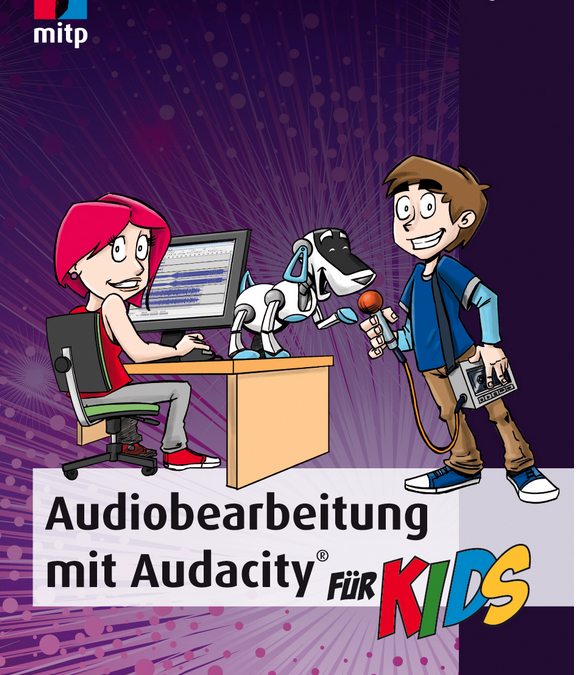
...für Kids und Erwachsene, die eine wirklich einfache Einführung in die Audiobearbeitung suchen. – So steht es auf dem Buchrücken meines Buches!

Der mitp-Verlag hatte angefragt, ob ich mir vorstellen könnte, ein Buch über Audacity zu schreiben. Ich konnte 🙂 Und das Werk ist nun vollbracht.

Rein optisch ist es wirklich sehr schön geworden und auch auf den Screenshots im Inneren, kann man alles gut erkennen. Was den Inhalt angeht, bin ich natürlich voreingenommen 😉

Ich erkläre, wie man mit Audacity arbeitet, wie man beispielsweise Effekte anwendet, die richtigen Einstellungen vornimmt oder auch Interviews bearbeitet. Nun hätten ich und die Leser wenig Spaß gehabt, wenn ich diese Dinge nur nacheinander aufgezählt hätte. Also sind sie verpackt in Kapiteln wie "Dein erster Hörbeitrag", "Sprachen lernen mit Audacity" oder "Hörspiel selbst gemacht".  Es geht hier auch um Urheberrechtliches (ein großer Dank an dieser Stelle an Sebastian Dramburg, der diesen Part kritisch gegengelesen hat) und um Audiotechnik. Und natürlich gibt es auch ein Kapitel über Podcasting 😉

Ich habe versucht, meinen kleinen und großen Lesern Lust auf die Audioproduktion zu machen. Ob mir das gelungen ist und ob mein Buch gute Tipps und Anregungen gibt, müssen jetzt die Leser entscheiden.

Kaufen können Sie "Audiobearbeitung mit Audacity für Kids"  bei Amazon, direkt beim mitp-Verlag oder bei einem Buchhändler Ihrer Wahl. Ich würde mich sehr darüber freuen!

Newsletter Podcasting: Finden Sie Gehör bei Ihren Kunden!

Sichern Sie sich meine Impulse für den Start des eigenen Podcasts und fürs Podcasten.

  • Tipps aus der Praxis für die Praxis.
  • Rabatt auf meine Online-Kurse.
  • Zugang zur kostenlosen Podcast-Sprechstunde.
  • Nur 1x im Monat.

Tragen Sie sich gleich ein:

PüP_020 audioguideMe – über eine App, die Orte zum Sprechen bringt

PüP_020 audioguideMe – über eine App, die Orte zum Sprechen bringt

AudioguideMe ist eine App, die „Orte zum Sprechen bringt“ oder, etwas nüchterner, eine App für „Location-based Storytelling“. Die App gibt es bereits seit 2012, doch mittlerweile gibt es so viele spannende Neuerungen, dass ich mich gefreut habe, endlich Paul Bekedorf, einen der Gründer, persönlich zu treffen und mir eben diese Neuerungen zeigen zu lassen. Noch gibt es die nur auf der Android-App. Die iPhone-Freunde müssen noch etwas Geduld haben.

Entdecken Sie in meinem Gespräch mit Paul Bekedorf, was diese App alles kann und wie Sie mit audioguideMe eigene vertonte Karten erstellen können.

Linkliste: 
AudioguideMe - www.audioguide.me
Das Widget zum Podcast der Mauerfall sehen Sie hier.
Und diesen Podcast können Sie bei iTunes abonnieren und sehr gerne bewerten.

Newsletter Podcasting: Finden Sie Gehör bei Ihren Kunden!

Sichern Sie sich meine Impulse für den Start des eigenen Podcasts und fürs Podcasten.

  • Tipps aus der Praxis für die Praxis.
  • Rabatt auf meine Online-Kurse.
  • Zugang zur kostenlosen Podcast-Sprechstunde.
  • Nur 1x im Monat.

Tragen Sie sich gleich ein:

Ein Podcast geht fremd auf audioguideMe

App_Mauerfall_2Heute ist der 09. November und der Fall der Berliner Mauer feiert sein 25-jähriges Jubiläum. Und der  Mauerfall-Podcast feiert sein 5-jähriges Jubiläum. Mehr als 30000-mal wurden die Episoden heruntergeladen.

Daneben wurden die Beiträge noch auf einem anderen Weg gehört: Denn dieser Podcast geht schon lange fremd. Und zwar auf der App von audioguideMe. Die App von audioguideMe „bringt Orte zum Sprechen“ und so konnten meine Mauerfallgeschichten sozusagen aus dem Netz an die Orte des Geschehens gelangen. Wenn Sie die App auf Ihrem Smartphone haben, können Sie an den verschiedenen Grenzübergängen hören, wie sich der 09. November 1989 für die Menschen angefühlt hat.

Und nun gibt es ein Widget, das die 12 ganz unterschiedlichen authentischen Geschichten wieder ins Netz zurückbringt und zwar hier auf meine Website! Vielen Dank an das Team von audioguideMe!

Klicken Sie sich durch die einzelnen „Pins“ und mit einem Klick oben rechts auf das Kreuzchen kommen Sie wieder zurück zur Übersicht.
Einige Podcasts sind auf audioguideMe zu finden. – Vielleicht ist das auch eine Option für Ihren Podcast? Oder für Ihre Audios?

In der kommenden Woche können Sie auf dem Podcast übers Podcasten mehr über das Projekt erfahren. Ich habe mit einem der Gründer, Paul Bekedorf, gesprochen und kann schon verraten: Es gibt bald auch Neuerungen der App für das iPhone. Android Fans kommen bereits jetzt in den Genuss der hilfreichen Neuerungen.

Audios auf YouTube

Audios auf YouTubeYouTube-Marketing war das Thema der vergangenen medien-sprechstunde. Holger Niederberger von arabella media hat viele interessante Tipps dazu gegeben und die Folien werden sicherlich wie üblich demnächst auf SlideShare veröffentlicht.

Da ich ja mehr auf Audios stehe, als auf Videos 😉 möchte ich Ihnen zeigen, wie Sie auch ohne (echtes) Video YouTube für Ihr Marketing nutzen können. Sie können nämlich auch Audios auf YouTube hochladen. Dafür müssen Sie nur aus Ihrem Audio und einem Bild – zum Beipiel Ihrem Podcast-Cover – ein Video machen.

Sie gehen dann zwar ein bisschen fremd, doch andere machen das auch. Und wenn Sie Ihr Audio gut verschlagworten und ein interessantes Bild nutzen, können Sie sicherlich einige neue Hörerinnen und Hörer gewinnen.

Video aus Standbild und Audio mit dem Movie Maker

Ihr Pseudovideo können Sie ganz einfach erstellen. Windowsusern steht in der Regel der Movie Maker zur Verfügung. Sie können ihn sich bei Microsoft kostenlos herunterladen. Nutzen Sie Windows XP müssen Sie evtl. auch ein aktuelles Service Pack downloaden. Mehr dazu finden Sie auf den Seiten von Windows.

Öffnen Sie den Movie Maker und klicken Sie auf Videos und Fotos hinzufügen direkt unter der Menüleiste.

moviemaker1Wählen Sie im Explorer das Foto aus, aus dem Sie ein Video machen wollen.

Dann klicken Sie wieder in der oberen Leiste auf Musik hinzufügen. Dieser Befehl ist erst aktiv, nachdem Sie das Foto geöffnet haben.

Wählen Sie nun die Audio-Datei aus und klicken Sie auf den gelben Reiter am Rand der Programmoberfläche, auf Videotools. Neben "Endpunkt" tragen Sie die Länge der Audio-Datei ein – und schon ist Ihr Bild so lang wie Ihr Audio geworden!

moviemaker

Klicken sie auf den blauen Button oben links in der Ecke des Movie Makers. Es öffnet sich ein Dropdown-Menü über das Sie Ihr Projekt speichern können. Sie können Ihren "Film" auch direkt nach YouTube oder auf andere Plattformen hochladen.

Mit Film speichern legen Sie ihn auf Ihrem Rechner ab. Wählen Sie als Format "MPEG-4/H264-Videodatei" aus und Sie finden dann Ihr "Video" als MP4-Datei auf Ihrem PC.

"Video" mit iMovie auf dem Mac erstellen

Auf dem Mac geht das mit iMovie ganz ähnlich. Die folgenden Screenshots habe ich mit iMovie 9.0.9 gemacht.

Öffnen Sie iMovie und wählen Sie in der Menüleiste > Ablage > Neues Projekt ...  Ziehen Sie das Foto, das Ihr Standbild werden soll, aus dem Finder in das Fenster links oben. Das gleiche machen Sie mit Ihrer Audio-Datei.

Klicken Sie in das Bild.

imovie3

Bei Clip-Anpassungen geben Sie bei "Dauer" die Länge Ihres Audios ein.

iMovie

Das Häkchen bei "Auf alle Standbilder anwenden" lassen Sie stehen und klicken auf Fertig.

In der Menüleiste klicken Sie auf Bereitstellen > Film Exportieren. Wählen Sie eine Größe aus (alle Größen sind für YouTube möglich) und mit einem weiteren Klick auf Exportieren haben Sie ein Video erstellt!

Das Video finden Sie nun als m4v-Datei in Ihren Dokumenten. m4v ist quasi mp4 und Sie können es problemlos bei YouTube hochladen.

Der Applaus gehört Ihnen!
Newsletter Podcasting: Finden Sie Gehör bei Ihren Kunden!

Sichern Sie sich meine Impulse für den Start des eigenen Podcasts und fürs Podcasten.

  • Tipps aus der Praxis für die Praxis.
  • Rabatt auf meine Online-Kurse.
  • Zugang zur kostenlosen Podcast-Sprechstunde.
  • Nur 1x im Monat.

Tragen Sie sich gleich ein:

Cookie Consent mit Real Cookie Banner