Wie Sie Ihren Podcast via RSS-Feed in wenigen Schritten auf YouTube veröffentlichen

Wie Sie Ihren Podcast via RSS-Feed in wenigen Schritten auf YouTube veröffentlichen

Sie können jetzt ganz schnell Ihren Podcast auf YouTube veröffentlichen und zwar über den RSS-Feed Ihres Podcasts. Die Episoden-Cover dienen dann als Standbild für die Darstellung als Video. Und das schöne, jede neue Folge die Sie erstellen, wird automatisch auch auf YouTube aktualisiert 😀.
Lesen Sie hier, wie das geht und was Sie bedenken dürfen.

Um Ihren Podcast auf YouTube zu veröffentlichen, benötigen Sie einen eigenen Kanal auf YouTube. In Ihrem Kanal klicken Sie rechts oben auf das Kanal-Icon und im sich öffenden Menü auf YouTube Studio.
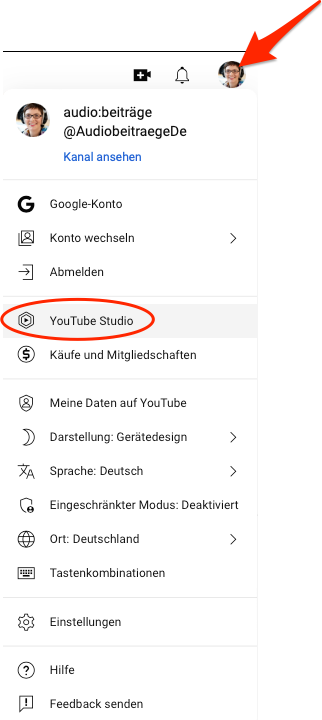
Menü YouTube Studio

In meinem Kanal befindet sich bereits mein Podcast übers Podcasten, nicht alle Folgen aber immerhin einige. Den hatte ich vor längerem bereits als neue „Playlist“ eingefügt. Doch bei diesem Vorgehen muss jede Podcastfolge einzeln hochgeladen werden, was wieder ein zusätzlicher Schritt beim Podcasten ist.

Podcasts auf YouTube in YouTube Studios, Screenshot
  • Ist Ihre Seite noch leer, klicken Sie auf Neuer Podcast oder Sie klicken rechts oben auf Erstellen und Neuer Podcast.
  • Jetzt wählen Sie RSS-Feed einreichen
  • Bevor es weitergeht, erscheint der “Der YouTube Podcast Ingestion Service”, ein Aufnahmedienst, den Sie unten rechts akzeptieren müssen.

Alle im Feed enhaltenen Informationen werden übernommen

In den Bedingungen steht unter anderem, dass der Begriff “Podcasts” alle Metadaten und Audiodateien, Bilder und sogar Transkripte sowie andere Informationen, die in Ihrem Podcast-Feed enthalten sind, umfasst.

Wenn Sie die Nutzungsbedingungen von YouTube akzeptieren, akzeptieren Sie auch, dass Sie YouTube das Recht auf Veränderung Ihrer Audios einräumen (z.B. machen sie eine Videodatei aus Ihrem Audio) sowie die Nutzung für eine Monetarisierung. Sie werden dadurch vermutlich nicht zu YouTube-MillionärInnen, dafür müssten Sie einen Partnervertrag mit YouTube abschließen 😉. Aber Sie erlauben, dass YouTube eventuell Werbung in Ihren Audios spielt.

  • Um dem zuzustimmen, setzen Sie ein Häkchen unten links und klicken rechts auf akzeptieren.
  • Dann werden Sie, wie wir es auch von anderen Diensten von Google kennen, gut durch den weiteren Prozess geführt.
  • Wenn Sie gebeten werden den RSS-Feed einzugeben, werden Sie nochmal darauf aufmerksam gemacht, dass Ihre Podcastfolgen keine Anzeigen enthalten darf. Damit sind von Werbepartnern erstellte Werbespots gemeint. Grundsätzlich ist Werbung im Audio erlaubt, z.B. bezahlte Werbung, die Sie selbst einsprechen, die Nennung von Sponsoren und natürlich dürfen Sie Empfehlungen teilen.

Wenn Sie bereits einige Folgen als Playlist hochgeladen haben, können Sie auswählen, welche Folgen hochgeladen werden sollen, damit es keine Dopplungen auf YouTube gibt.

Nach dem die Folgen aus dem Feed hochgeladen wurden, sollten Sie nochmal einen Blick darüber werfen und dann können Sie Ihren Podcast auf YouTube veröffentlichen.

Neue Folgen, die Sie nun Ihrem Feed hinzufügen, werden automatisch auf YouTube veröffentlicht. 

Aber Achtung! Die Statistik von YouTube fließt nicht in die Statistik Ihres Hostingservices ein. Die finden Sie ausschließlich in Ihrem YouTube Studio in den Analytics.

Ändern Sie ältere Folgen, müssen Sie diese auf YouTube noch einmal neu hochladen. Der Feed wird in dieser Hinsicht nicht automatisch aktualisiert, so dass neue Informationen zu bereits veröffentlichten Folgen nicht entsprechend dargestellt werden.

Meinen Podcast “Podcasten – In 5 Schritten zum eigenen Podcast!” können Sie jetzt auf YouTube hören.
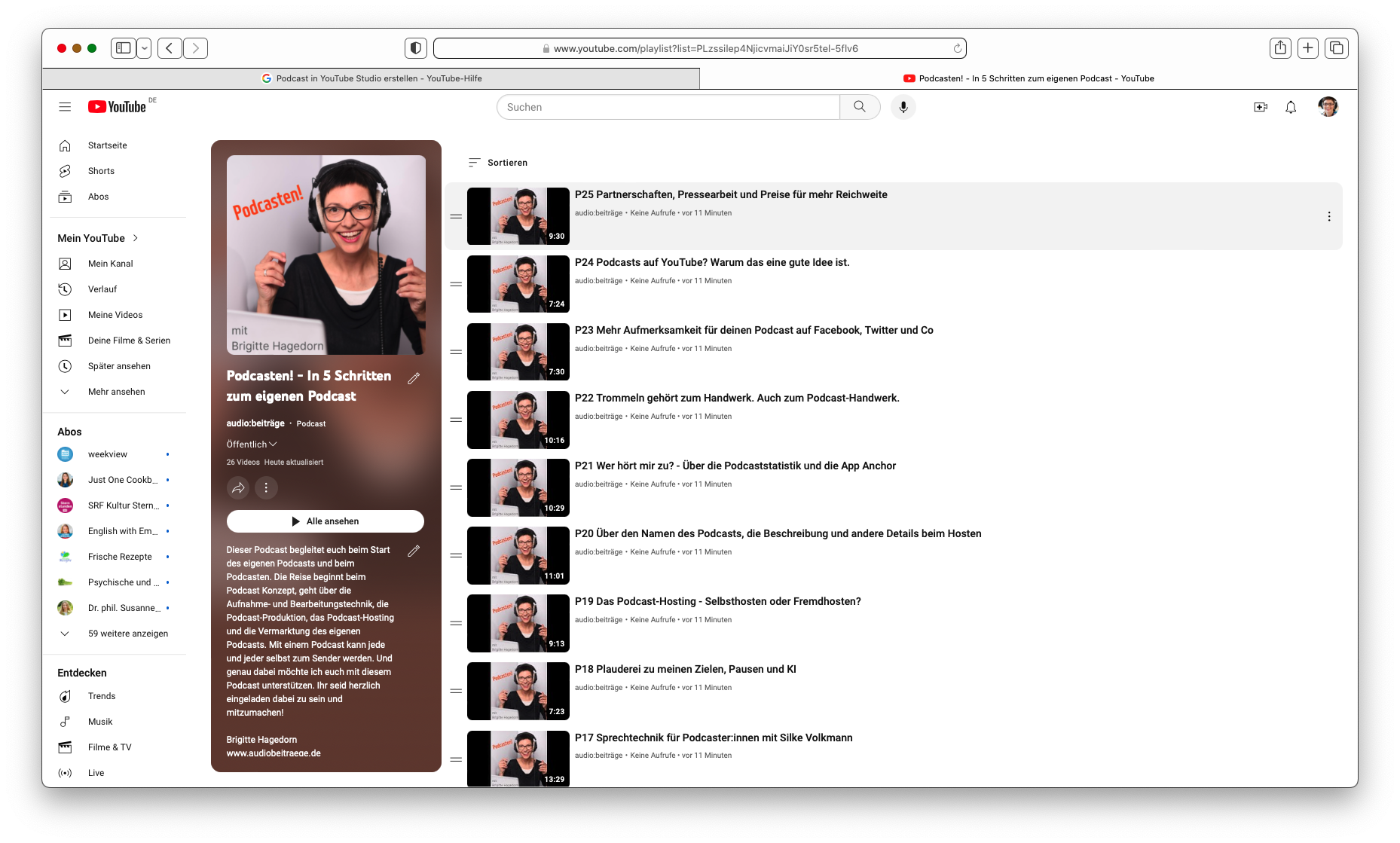
Podcasten! auf YouTube, Screenshot

Doch meine Trailerfolge, also die Folge, in der die Hörer:innen hören können, um was es in diesem Podcast geht, steht ganz unten und ich hatte den Podcast als Serie angelegt, weil der Podcast eine Art Kurs ist, und es gut ist bei Episode P01 anzufangen.

Doch diese Punkte und mehr kann ich jetzt noch anpassen.

  • Im YouTube Studio klicken Sie in der linken Sidebar auf Anpassen.
  • Hier können Sie das Video, also die Podcastfolge auswählen, die oben auf der Startseite Ihres Kanals angezeigt werden soll. Das Video ist dann nur für Nutzer:innen sichtbar, die den Kanal noch nicht abonniert haben. 

Um die Reihenfolge Ihrer Episoden zu ändern kicken Sie auf Inhalte, oben im Menü auf Podcasts und wählen den entsprechenden Podcast aus.

Klicken Sie auf den Titel des Podcasts und Sie kommen zu detaillierten Angaben. Rechts wählen Sie die „Standardmäßige Anordnung der Videos“ aus. Bei mir wäre das „Veröffentlicht (älteste zuerst)“, doch Sie haben noch andere Möglichkeiten.

In dem Fenster „Kanalanpassung“ können Sie übrigens die Verbindung zu Ihrem RSS-Feed wieder trennen.sDie Hörer:innen meines Podcasts „Podcasten!“ können jetzt mit der ersten Folgen meines Podcasts starten. Wenn sie im Video die Untertitel aktivieren, können sie sogar mitlesen, oder sie können auf das Transkript zugreifen.

Das wird Ihnen unter den Shownotes angezeigt und wenn Sie auf Transkript mitlesen klicken, erscheint dieses rechts neben dem Video.
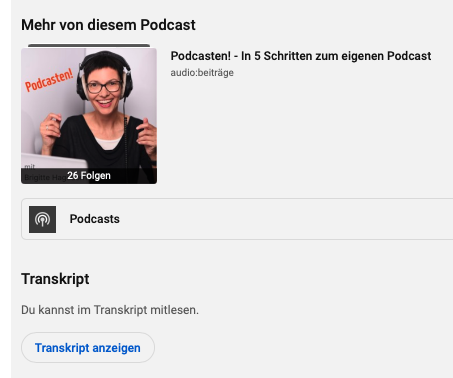
Podcast Transkript auf YouTube, Screenshot

Das Skript lässt sich eindeutig besser auf meiner Website lesen, dort wo der Podcast Podcasten! als Audio zu hören ist. Auf YouTube werden z.B. keine Satzzeichen übertragen.


Mein Fazit: Insgesamt finde ich es klasse, dass wir unseren Podcasts auch über den RSS-Feed auf YouTube veröffentlichen können. Denn YouTube ist nach wie vor als Suchmaschine für die Verbreitung unseres Podcasts wichtig und wir bekommen eine gute Statistik.

Grundsätzlich ist das Hören der Folgen offline auf YouTube nicht möglich. Die Hörer:innen brauchen auf jeden Fall eine Internetverbindung und Sie können den Podcast nicht mit der Podcast-App ihrer Wahl abonnieren. Der RSS-Feed wird also nur genutzt, um die Folgen einmal auf das Portal zu laden und neue Folgen ebenfalls hochzuladen. Achten Sie deswegen darauf, dass man aus Ihren Shownotes auf Ihre Webseite gelangt, wo der Podcast dann mit Apple Podcasts, Spotify oder einer anderen App abonniert werden kann.

Freier RSS-Feed geht meiner Meinung nach anders 😉. Wie Spotify will auch YouTube in erster Linie die Nutzer:innen auf der Plattform halten und die Inhalte monetarisieren. Es bleibt also spannend, wie sich Podcasts auf YouTube weiterentwickelt.  

Schreiben Sie gerne in den Kommentaren, was Sie zu Podcasts auf YouTube denken!


Newsletter Podcasting: Finden Sie Gehör bei Ihren Kunden!

Sichern Sie sich meine Impulse für den Start des eigenen Podcasts und fürs Podcasten.

  • Tipps aus der Praxis für die Praxis.
  • Rabatt auf meine Online-Kurse.
  • Zugang zur kostenlosen Podcast-Sprechstunde.
  • Nur 1x im Monat.

Tragen Sie sich gleich ein:
PüP_108 Effizientes Podcasten mit Chat GPT: Revolutionäre Zeitersparnis und kreative Entlastung

PüP_108 Effizientes Podcasten mit Chat GPT: Revolutionäre Zeitersparnis und kreative Entlastung

In dieser Podcastfolge spreche ich mit Thomas Bahn, Geschäftsführer und Mitgründer der assono GmbH  über KI, künstliche Intelligenz, und wie wir mit ihrer Hilfe Zeit beim Podcasten sparen und kreativ arbeiten können.

Thomas Bahn podcastet in Chatbots und KI und nach einer kurzen Begriffsklärung, erfahren Sie in dieser Folge mehr über Bing Chat, einem Ableger von Chat GPT, und wie Sie den Prompt, also die genaue Aufgabe für Chat GPT, formulieren müssen. Thomas Bahn spricht außerdem über den Uncanny-Valley-Effekt, der entsteht, wenn uns Roboter zu ähnlich werden, über Vertrauen und gute Manieren. Und zum Abschluss unseres interessanten Gesprächs, habe ich Thomas Bahn noch gefragt, wie aktuell Chat GPT ist, bzw. die Antworten?

Also, hören Sie rein!

Weiterführende Links:

Newsletter Podcasting: Finden Sie Gehör bei Ihren Kunden!

Sichern Sie sich meine Impulse für den Start des eigenen Podcasts und fürs Podcasten.

  • Tipps aus der Praxis für die Praxis.
  • Rabatt auf meine Online-Kurse.
  • Zugang zur kostenlosen Podcast-Sprechstunde.
  • Nur 1x im Monat.

Tragen Sie sich gleich ein:
PüP_107 Gute Nachrichten produziert mit der App Spotify for Podcasters (ehemals Anchor)

PüP_107 Gute Nachrichten produziert mit der App Spotify for Podcasters (ehemals Anchor)

Die Journalistin Silvia Meixner veröffentlicht monatlich den Podcast Gute Nachrichten mit Silvia Meixner – Der Podcast für Optimisten. Pessimisten bekommen hier keine Bühne sagt die Journalistin in dieser Podcastfolge. Sie podcastet mit der App Spotify for Podcasters und erzählt, was es neben den guten Nachrichten außerdem zu hören gibt. Sie erfahren, warum sie mit der App Anchor, jetzt Spotify for Podcasters, ihre Folgen produziert und erfahren mehr über die Pros und Kontras der App Spotify for Podcasters

Mehr über die App hören Sie auch im Podcast Podcast starten mit der App Anchor und wenn Sie selbst schnell Ihren Podcast starten möchten, dann gibt es hier den passenden Kurs dazu: Podcast erstellen mit der App Spotify for Podcasters (ehemals Anchor).

Transkript

Und die App Anchor bietet halt die Gelegenheit, das wirklich auf wahnsinnig einfache Art und Weise zu machen. Weil ich finde, wenn jemand kreativ ist, ist er nicht unbedingt technisch begabt und umgekehrt. Und wenn man dann das Gefühl hat, man beherrscht die Technik nicht, dann macht das natürlich nur halb so viel Spaß.

Hallo und herzlich willkommen beim Podcast übers Podcasten. Mein Name ist Brigitte Hagedorn.

Mir gegenüber sitzt die Journalistin Silvia Meixner und sie produziert den Podcast Gute Nachrichten mit Silvia Meixner, der Podcast für Optimisten.

Hallo, Frau Meixner.

Hallo, Frau Hagedorn.

Ich würde mich als Optimistin bezeichnen, also ist Ihr Podcast genau das Richtige für mich. Was für gute Nachrichten bekomme ich denn in Ihrem Podcast zu hören? Oder nicht ich, ich weiß das ja. Was bekommen die anderen Hörer zu hören?

Ich sammle gute Nachrichten.

Der Podcast kommt einmal im Monat und ich sammle eigentlich jeden Tag gute Nachrichten und treffe dann am Ende eine Auswahl, was sehr schwerfällt.

Und Sie hören gute Nachrichten wirklich aus aller Welt.

Das kann mal was aus der Wissenschaft sein, aus dem normalen Leben. Also bunt gemischt und interessant.

Ja, ich fand einmal in einer Episode den Hinweis ganz schön, dass es in Holland in den Supermärkten extra Kassen gibt, in denen man Zeit für einen kleinen Plausch mit der Kassiererin oder dem Kassierer hat.

Das war eine gute Nachricht.

Das fand ich auch, weil das einfach eine kleine feine Nachricht ist, die einfach das Herz erfreut, wenn man es hört.

Sie hatten bei mir einen Podcast-Workshop besucht und da ging es speziell um die App Anchor. 

Und für mich ist es auch eine gute Nachricht, dass Sie jetzt aktiv geworden sind.

Mich interessiert, warum Podcasts für Sie überhaupt interessant sind.

Ich wollte das einfach mal ausprobieren, einfach weil es eine Form ist, mit Menschen in Kontakt zu treten, die ich interessant finde.

Und die App Anchor bietet die Gelegenheit, das wirklich auf wahnsinnig einfache Art und Weise zu machen.

Weil ich finde, wenn jemand kreativ ist, ist er nicht unbedingt technisch begabt und umgekehrt.

Und wenn man dann das Gefühl hat, man beherrscht die Technik nicht, dann macht das natürlich nur halb so viel Spaß.

Haben Sie alles über die App gemacht?

Im Grunde ja, nur wenn ich schneiden muss, dann verlasse ich mich auf Audacity.

Wenn Sie, liebe Zuhörer und Zuhörerinnen, jetzt gleich nach der App Anchor auf Ihrem Smartphone suchen wollen, die heißt mittlerweile Spotify for Podcasters.

Und ich habe schon in anderen Episoden über die App gesprochen, zum Beispiel mit Claudia Rendla.

Claudia ist blind und sie schätzte vor allem die Barrierefreiheit von Anchor und jetzt Spotify for Podcasters. – Und dass sie wirklich mit der App schnell starten konnte.

Frau Meixner, was schätzen Sie denn besonders an der App?

Ja, im Grunde auch das und vor allem diese kleinen Übergänge, die man frei wählen kann.

Die sorgen wirklich dafür, dass der Podcast professionell klingt.

Sie meinen jetzt, dass man so kleine Audios hintereinander platzieren kann und immer ein bisschen Musik dazwischen zum Beispiel setzen kann?

Ja, die Musik oder diese Jingles. Die sorgen wirklich dafür, dass das dann nicht so homemade klingt, sondern halt wirklich professionell wie aus einem Radiostudio.

Und das macht auch wirklich Spaß, weil man macht Drag & Drop und sortiert das.

Wenn es nicht gefällt, kann man das sehr, sehr einfach, die einzelnen […].

Also bei mir sind es sehr kleine Nachrichten und dann ein Interview und jeweils eine Buchkritik.

Und das kann ich dann halt variabel umplatzieren, wenn ich sage, es gefällt mir nicht.

Ich will jetzt die Nachricht doch an Platz 3 statt an Platz 1 oder umgekehrt.

Ja, und Anchor ist vollkommen kostenlos für uns Podcaster und Podcasterinnen.

Wir können Musik nutzen, das haben Sie schon gesagt, oder Jingles. Sie bekommen Bilder für Ihr Cover vorgeschlagen.

Haben Sie da auch eins von Anchor genommen oder haben Sie ein eigenes gewählt?

Nein, da hatte ich ein eigenes.

Aber die, die Anchor anbietet, die sind auch alle ganz wunderbar.

Ja, die sind schön.

Es gibt eine Statistik und oder oder, ich weiß jetzt gar nicht, wie ich das sagen soll … was eben auch praktisch ist, der Podcast ist sofort auf Spotify veröffentlicht, also wenn man ihn dann veröffentlicht.

Leider nur auf Spotify.

Und das finde ich so ein bisschen schade, weil Podcasten lebt ja von dem freien Podcast Feed und in Anchor den dann in den anderen Verzeichnissen noch nochmal anzumelden, ist ein bisschen umständlich.

Ja, da bin ich gerade erst dabei. Da kann ich jetzt noch nicht so viel dazu sagen.

Mir war wichtig, dass ich einfach mal starte und dann das alles peu a peu mache.

Aber das sind natürlich richtige.

Da könnte Spotify vielleicht noch ein bisschen nacharbeiten.

Ja, Spotify will das vielleicht gar nicht, denn sie warnen sogar in ihrer Hilfe, warnen sie sogar davor vor dem freien Feed, weil dann könnte ja jeder den Podcast hören.

Aber das ist ja auch der Sinn.

Das kann man ja auch nicht verhindern, selbst wenn man es ein bisschen schwieriger macht, macht man sich damit, finde ich als Unternehmer, keine Freunde unbedingt, weil Podcaster schon auch kritisch sind.

Und da muss man sich halt entscheiden, bleibe ich dabei, weil ein Anchor so praktisch ist oder suche ich mir einen anderen. 

Zum Beispiel. Neben diesem Anmelden in den anderen Podcast-Verzeichnissen, gab es oder gibt es andere Herausforderungen, die Anchor Ihnen bietet?

Also Herausforderungen, wie schon erwähnt, was ich toll finde, ist einfach diese leichte Bedienung und auch, dass man diese Statistik hat, das ist natürlich am Anfang besonders aufregend, weil man startet ja mit null Hörern, also erst mal hören die Vertrauten und dann macht man natürlich Werbung und dann kann man natürlich zusehen, fast zeitgleich, wie die Hörer gezählt werden.

Und das macht dann schon Spaß, wenn man erst mal fünf Hörer hat und dann hat man schon zehn und dann werden es immer mehr.

Das ist ja auch der Sinn des Podcasts.

Ja, stimmt. Das ist gut, dass die App dann auch gleich die Statistik mit drin hat.

Mit den Zahlen bin ich auch nicht ganz einverstanden, es gibt zum Beispiel Zahlen, die werden angegeben schon ab einer Hörzeit von unter 60 Sekunden.

Und ich frage mich dann wirklich, wofür wird das gezählt?

Wenn mir jemand nicht mal eine Minute zuhört, würde ich den nie als Download oder als Hörerin zählen.

Aber toll, ich hatte nach Herausforderungen gefragt, es gibt sie gar nicht, also eine tolle App. Ja, im Grunde ist es wirklich so.

Also es macht Spaß, ich kann es jedem nur empfehlen.

Also mir macht es Freude.

Das ist schön, das ist klasse.

Wo wird es denn hingehen mit den guten Nachrichten?

Ja, ich hoffe steil nach oben.

Also ich mache sehr viel Werbung auch dafür, natürlich Social Media, Facebook, LinkedIn, Instagram.

Dann mache ich auch einen Newsletter. Ich denke ja manchmal, dass Newsletter fast schon veraltet sind, aber ich habe auf meine Newsletter bekomme ich immer sehr viel positive Reaktionen.

Und man muss halt ständig Werbung machen. Also da kommt man nicht drum herum.

Es gibt ja zehntausende andere gute Podcasts und nur 24 Stunden am Tag. Und die Menschen haben nur zwei Ohren und ein Gehirn.

Also sie müssen nicht entscheiden. – Und ja, man muss da wirklich immer, das darf man nicht vernachlässigen …

Also ich höre daraus, es geht weiter mit den guten Nachrichten und den Buchrezensionen oder Buchkritiken.

Auf jeden Fall.

Also der Podcast ist so aufgebaut, dass es immer vier bis fünf gute Nachrichten gibt.

Dann ein Interview mit einem positiv gestimmten Menschen. Also Pessimisten haben leider keine Redezeit bei mir.

Und dann gibt es noch eine Buchrezension.

Und dann sind die 20 Minuten, von Frau Hagedorn empfohlen, auch schon gefüllt.

Vielen Dank, Frau Meixner.

Sehr gerne. Danke schön.

Die guten Nachrichten werde ich in den Shownotes verlinken. Außerdem die Podcast Folge mit Claudia Rendla über Anchor.

Und Claudia und ich bieten einen Online-Kurs an. Den eigenen Podcast starten mit der App Spotify for Podcasters. Den verlinke ich ebenfalls. 

Hier gibt es dann noch ein paar Infos zum Podcast-Konzept. Und wir zeigen, wann man die App auch mal verlassen kann. Außerdem hat Claudia Rendla den Kurs mit einer Audio-Anleitung mit Voice-Over für Menschen mit Seh-Einschränkungen ergänzt.

Ich sage vielen Dank fürs Zuhören und ich freue mich, wenn Sie nächstes Mal wieder dabei sind. Am besten abonnieren Sie diesen Podcast, da ich nicht so regelmäßig senden werde.

Eine gute Zeit wünscht Ihnen Brigitte Hagedorn. 

Mehr über mich und meine Arbeit finden Sie auf www.audiobeiträge.de.

Newsletter Podcasting: Finden Sie Gehör bei Ihren Kunden!

Sichern Sie sich meine Impulse für den Start des eigenen Podcasts und fürs Podcasten.

  • Tipps aus der Praxis für die Praxis.
  • Rabatt auf meine Online-Kurse.
  • Zugang zur kostenlosen Podcast-Sprechstunde.
  • Nur 1x im Monat.

Tragen Sie sich gleich ein:
PüP_106 Podcasts für die interne Kommunikation im Unternehmen

PüP_106 Podcasts für die interne Kommunikation im Unternehmen

Podcasts und Audiobeiträge werden zunehmend für die interne Kommunikation in Organisationen und Unternehmen genutzt. Welche Erfahrungen Sabine Kerres bei Trumpf Werkzeugmaschinen mit diesem Medium macht, erzählt die R&D Transition Begleiterin und Scrum Master in dieser Podcastfolge.

Da es seit Corona nicht mehr so einfach sei, an einem Tisch zusammenzukommen und in große Meetings mit 500 und mehr Teilnehmenden kaum vertrauensvolle Gespräche entstehen, suchten sie eine andere Möglichkeit, mit der Geschäftsführer und Entwickler:innen ins Gespräch kommen konnten. „Talk to Tom“, ein Podcast-Projekt war geboren.

Kann das Projekt einen vertrauensvollen Austausch beleben und wie ist die Resonanz bei den Mitarbeitenden? Hören Sie rein!

Über geschütze Feeds sprach ich mit Fabio Bacigalupo im PüP_092 Geschützter Podcast-Feed. Freiheit für den Podcast!


Newsletter Podcasting: Finden Sie Gehör bei Ihren Kunden!

Sichern Sie sich meine Impulse für den Start des eigenen Podcasts und fürs Podcasten.

  • Tipps aus der Praxis für die Praxis.
  • Rabatt auf meine Online-Kurse.
  • Zugang zur kostenlosen Podcast-Sprechstunde.
  • Nur 1x im Monat.

Tragen Sie sich gleich ein:
Wie abonniere ich einen Podcast mit …

Wie abonniere ich einen Podcast mit …

Podcasts hören und abonnieren ist noch nicht bei allen so selbstverständlich, wie Radio hören. Auch der Begriff „abonnieren“ klingt für manchen eher abschreckend. Daher möchte ich hier nach und nach – Sie dürfen sich gerne beteiligen – unterschiedliche Möglichkeiten aufzeigen, wie man komfortabel Podcasts nutzen kann. Denn die eigene Hörbibliothek in der Hosentasche oder am Laptop ist eine feine Sache.


Also lesen Sie hier: Wie abonniere ich einen Podcast …

… mit der App Podcasts auf dem iPhone

Das iPhone aus dem Hause Apple hat die App Podcasts bereits installiert. Ich nutze diese App am häufigsten und die Möglichkeiten, die sie mir bietet, reichen mir für meinen Podcast-Genuss wenn ich unterwegs bin vollkommen aus.

Den Schritt „App installieren“ können wir also überspringen und ich gebe Ihnen einen kurzen Überblick über die App.

Am untern Bildschirmrand haben Sie unterschiedliche Icons um Ihre Podcasts zu verwalten. Ist Ihre App noch leer, dann starten Sie ganz rechts mit der Lupe „Search“. Sie können jetzt direkt in eine Kategorie springen oder Sie geben am oberen Bildschirmrand in das Suchfeld einen Namen einer Person, einen Podcasttitel oder ein Schlagwort ein. Sie bekommen Ergebnisse aus „Alle Podcasts“ angezeigt.

Zuerst sehen Sie Hinweise auf verschiedene Sendungen, also Podcasts, zu Ihrem Suchbegriff. Wenn Sie nach unten scrollen, werden Ihnen „Kanäle“ angezeigt. Das sind mehrere Podcasts eines Produzenten. Bei dem Suchbegriff „Gesundheit“ finden Sie beispielsweise in der Auswahl den Kanal „gesundheit-hören.de“ . Das sind Sie alle (7) Podcasts der Apotheken Umschau.


Klicken Sie auf eine Folge (Episode), gelangen Sie auf eine Seite, auf der Sie die Folge abspielen können. Also erstmal reinhören können, indem Sie auf Wiedergabe klicken. Möchten Sie diesen Podcast abonnieren, klicken Sie auf die drei Punkte oben rechts und dann auf Zur Sendung.

Jetzt sind Sie „in der Sendung“. Um sie zu abonnieren klicken Sie auf das + oben rechts oder (manchmal klappt das nicht ,-) ) wieder auf die drei Punkte, das Menü. Im Menü wählen Sie Sendung folgen. Hat das geklappt, zeigt Ihr Bildschirm einen großen Haken mit dem Text „folge ich“ an.

Ihre abonnierten Podcasts, Sendungen, finden Sie nun über Mediathek am unteren Rand der App Podcasts. Klicken Sie auf eine Sendung und halten den Finger etwas länger auf dem Display, öffnet sich das Podcast-Vier in einer größeren Ansicht und über ein Menü können Sie der Sendung wieder „entfolgen“.

Schauen Sie in Ruhe, welche weiteren Möglichkeiten Ihnen die App Podcasts bietet. In dem jedem Fall wird der RSS-Feed der  abonnierten Sendungen aktualisiert, sobald Sie die App öffnen und neue Folgen werden heruntergeladen oder angezeigt, so dass Sie keine Folgen verpassen.

Die grundlegenden Einstellungen der App nehmen Sie über die Einstellungen auf Ihrem iPhone vor. hier können Sie die Hintergrundaktualisierung ausschalten, eine Synchronisierung mit anderen Geräten aktivieren und bestimmen wieviele Folgen automatisch geladen werden sollen. Mit diesen und anderen Einstellungen lässt sich die App ganz individuell auf Ihre Bedürfnisse anpassen und Sie können Speicher und Datenvolumen schonen.


… mit Podcast Addict auf Android

Podcast Addict ist eine App von Xavier Guillemane die kostenlos angeboten wird und sich über Werbung in der App finanziert. Gegen eine Einmalzahlung von aktuell 6,99 € können Sie die App auch werbefrei nutzen und einen Premium-Account erhalten Sie für 0,99 € monatlich oder für 9,99 € pro Jahr. Dieses Abo bietet neben der Werbefreiheit viele andere Optionen.

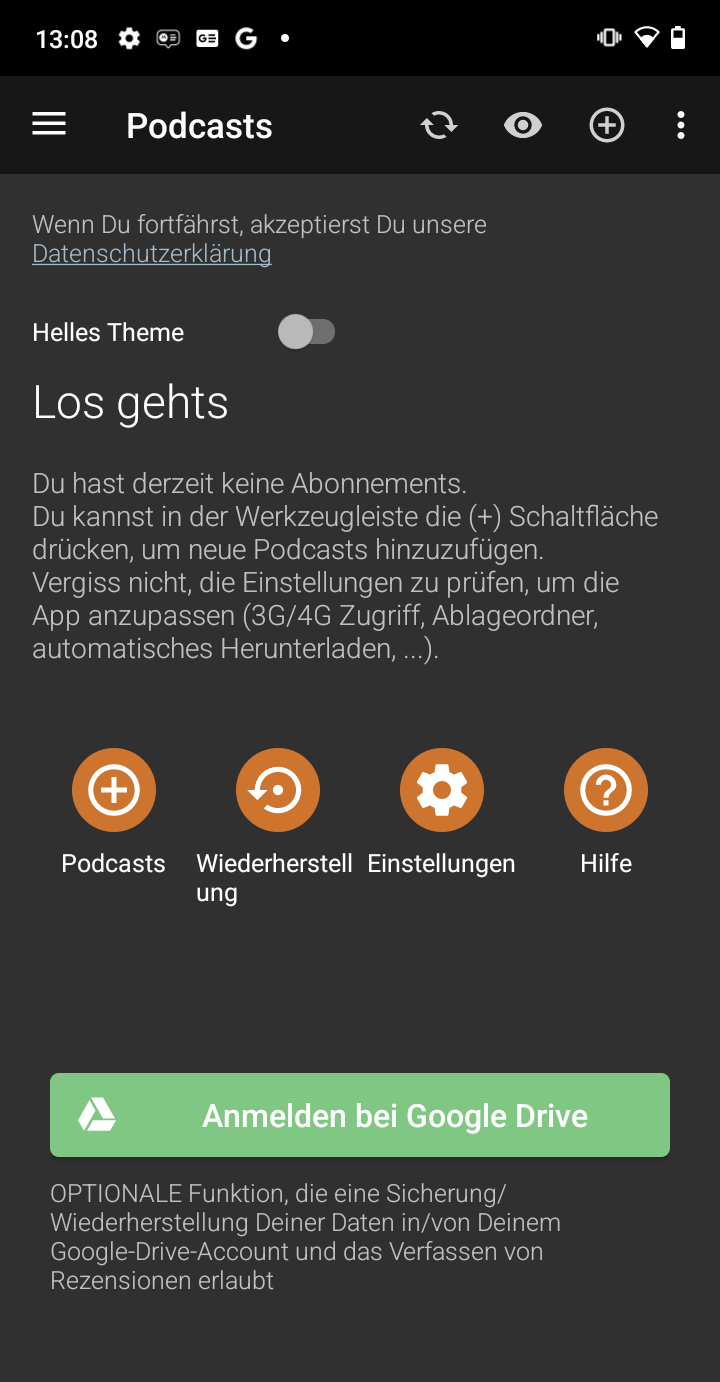
Ich zeige Ihnen die ersten Schritte in der App inklusive Werbung, wobei ich die Werbung am unteren Bildschirmrand entfernt habe. Sie können direkt auf der Startseite der App loslegen in dem Sie auf den orangefarbenen Button mit dem + und der Unterschrift „Podcasts“ klicken.

Startseite App Podcast Addict

Sie kommen zu einer großen Auswahl an Podcasts, Hörbüchern und Videos. Sie können in Kategorien weiter stöbern und können Podcast sogar nach der Länge auswählen. Unter „Podcasts by Duration“ werden Ihnen Podcasts mit einer Länge von unter 10 Minuten, um die 20, 30 oder über 40 Minuten angeboten. Sie können auch „Netzwerke“ wählen, das sind die in der App Podcasts auf dem iPhone genannten „Kanäle“.

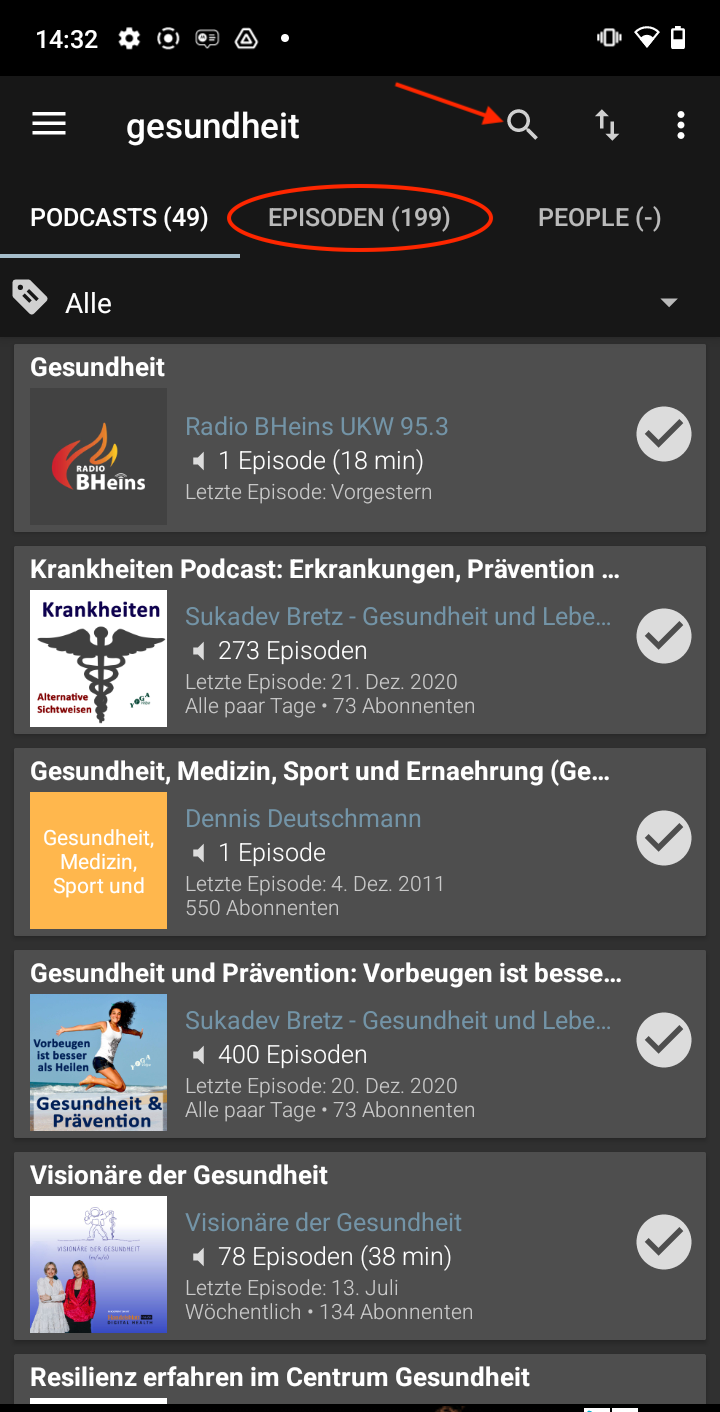
Natürlich können Sie auch hier über die Lupe am oberen Bildschirmrand nach Stichworten suchen. Das Stichwort „Gesundheit“ zeigt Ihnen dann ein Auswahl an Podcasts zum Thema. Am oberen Rand können Sie auch nach Episoden suchen und über das kleine Dreieck rechts neben „Alle“ klappt eine Übersicht an Kategorien aus.

Screenshot Podcast Addict

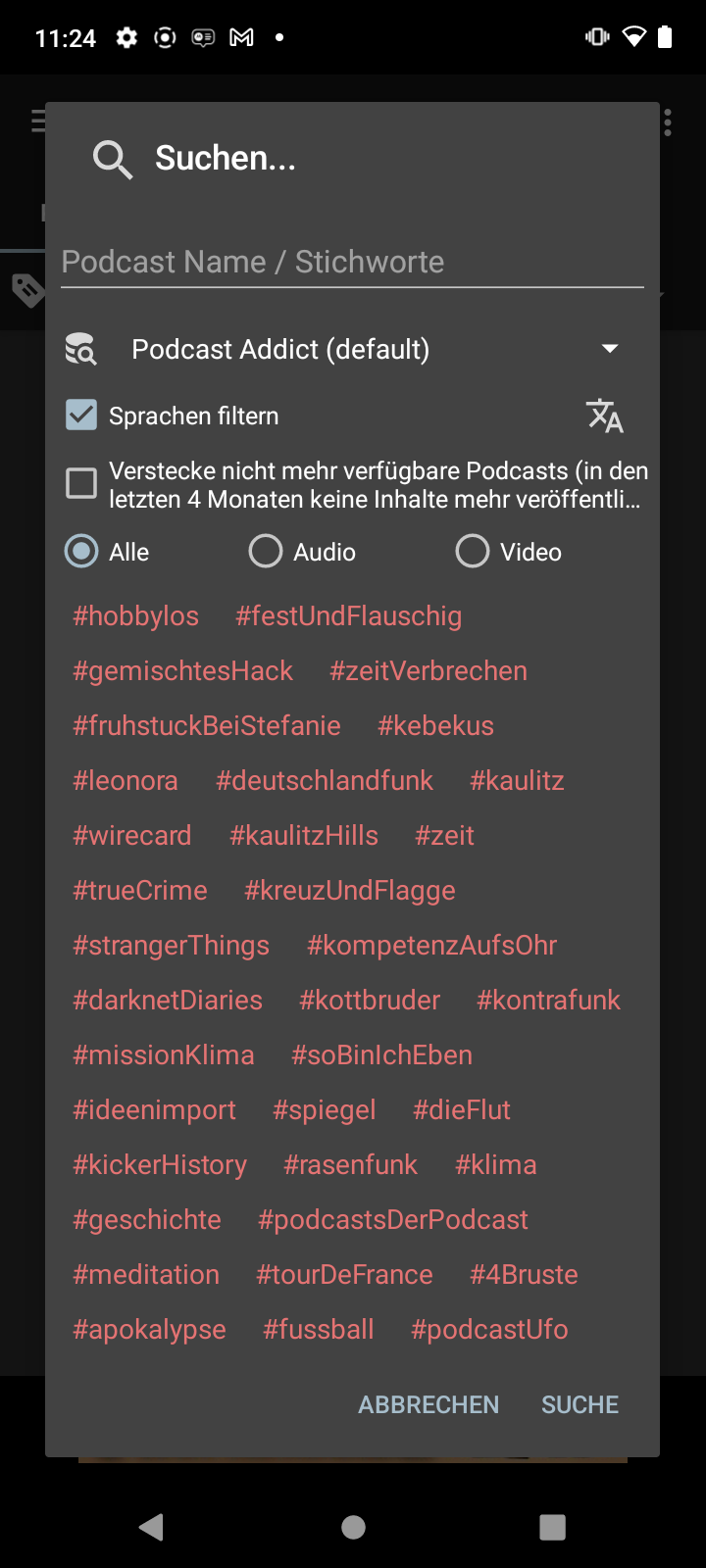
Wählen Sie die Lupe. können Sie außerdem eine Vorauswahl Audio Video treffen und bekommen eine Reihe verschiedener Suchbegriffe angezeigt.

Podcast Addict - Suche

Sind Sie fündig geworden, wählen Sie den Podcast mit einem Fingertipp aus und gelangen auf die Podcastseite. Hier finden Sie Informationen zur Sendung, die Description oder Podcast-Beschreibung, und sehen ganz deutlich einen grünen Button ABONNIEREN über den Sie dem Podcast folgen können. Er springt nach dem Antippen sofort zu KÜNDIGE ABONNEMENT um.

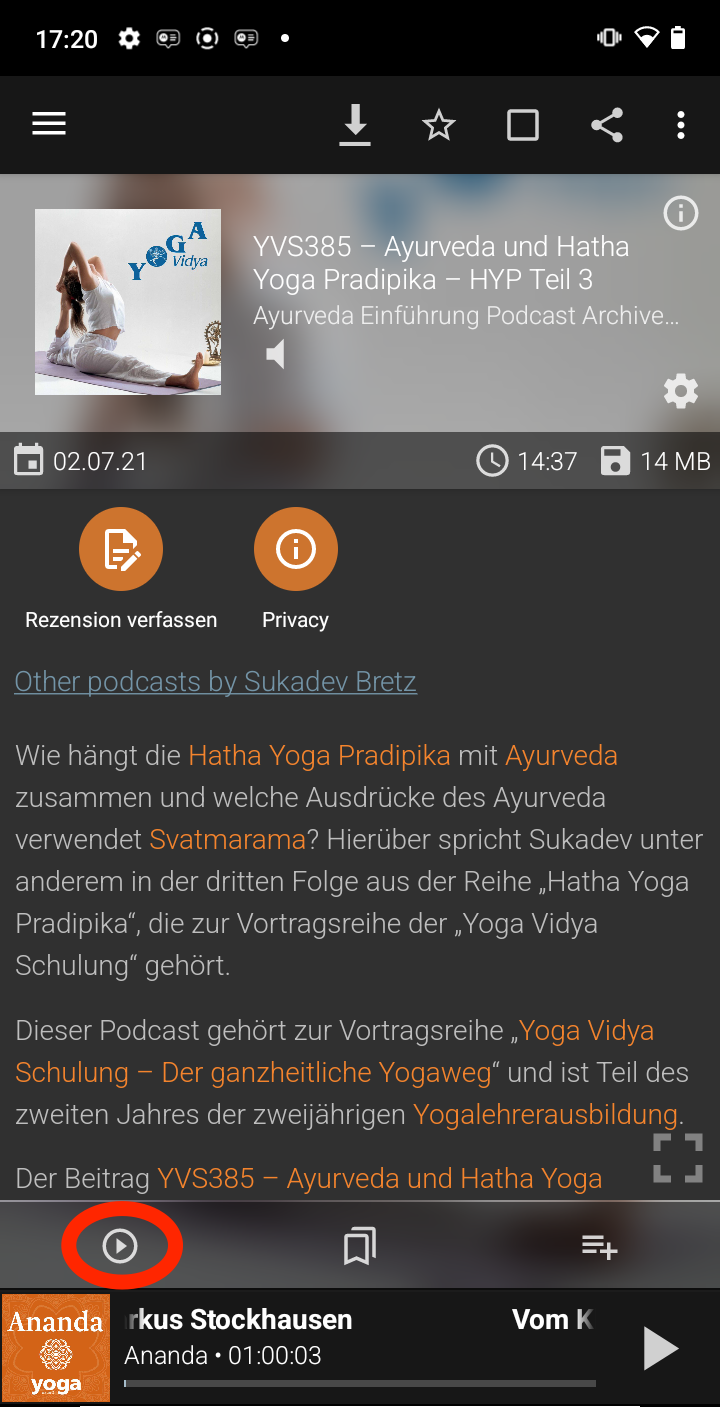
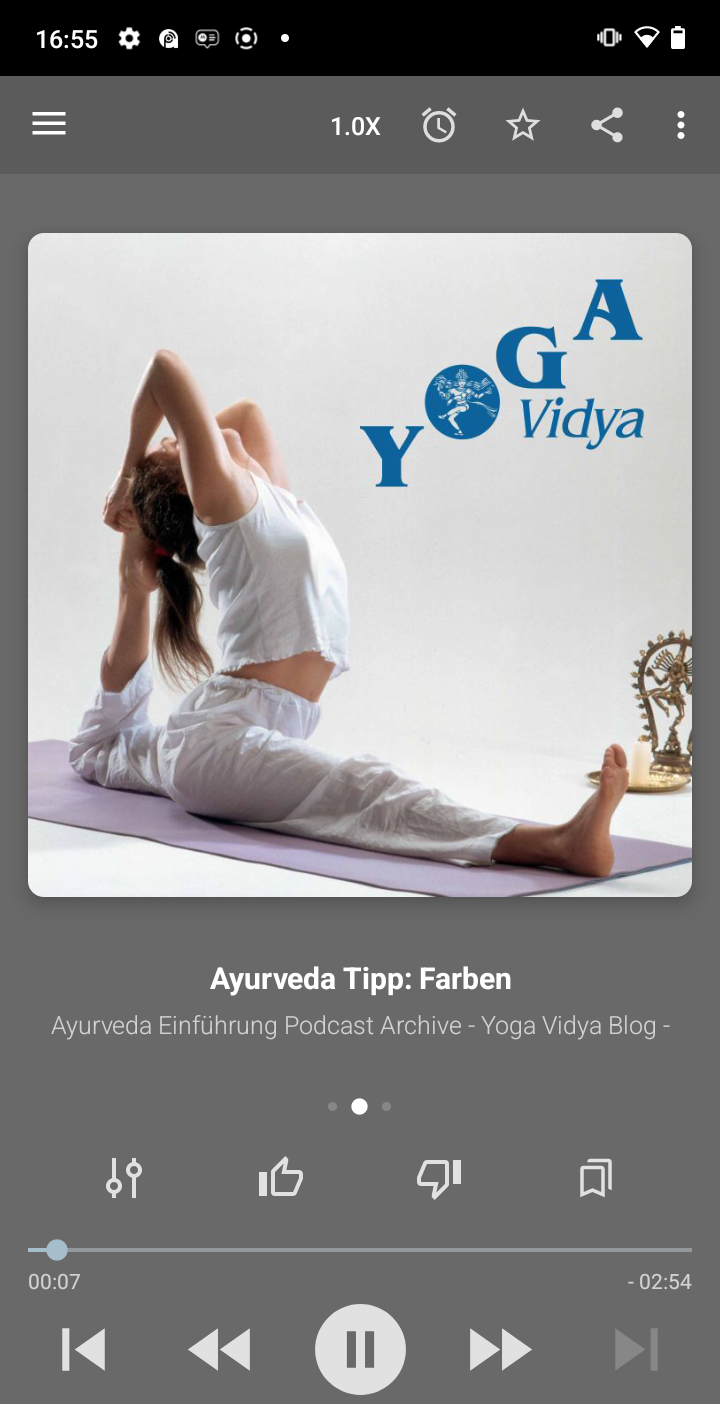
Ihre Podcasts finden Sie immer unter „Podcasts“. Dort kommen Sie über die Startseite hin oder über das Hamburgermenü oben links. Oben rechts im Cover finden Sie die Zahl der ungespielten Episoden.Sie klicken auf das Podcastcover und bekommen eine Ansicht der letzten Folgen. Klicken Sie wieder auf das Cover, um zur Folge zu kommen und klicken Sie auf den kleinen Play-Button unten rechts über dem Player, wenn gerade noch eine andere Folge im Play-Modus ist. Dann kommen Sie direkt zum Player der Folge.

podcast addict - play
Podcast Addict - Suche

Mein ständiger Begleiter ist ein iPhone, so dass ich nicht so viel über die Nutzung der App im Alltag sagen kann. Mir gefallen auf jeden Fall die Möglichkeiten die Suche nach der Länge der Folgen auszuwählen, die wirklich deutliche Kennzeichnung des Abos.


Newsletter Podcasting: Finden Sie Gehör bei Ihren Kunden!

Sichern Sie sich meine Impulse für den Start des eigenen Podcasts und fürs Podcasten.

  • Tipps aus der Praxis für die Praxis.
  • Rabatt auf meine Online-Kurse.
  • Zugang zur kostenlosen Podcast-Sprechstunde.
  • Nur 1x im Monat.

Tragen Sie sich gleich ein:
Cookie Consent mit Real Cookie Banner