Podcast aufnehmen und bearbeiten mit GarageBand

Podcast aufnehmen und bearbeiten mit GarageBand

GarageBand ist das hauseigene Tonstudio von Apple und auf dem iMac, den Macbooks sowie dem iPad und dem iPhone, ab  32 GB Speicher, vorinstalliert. Mit GarageBand können Sie Ihren Podcast aufnehmen und bearbeiten. Nur wenige Einstellungen sind nötig und welche das sind, zeigt Ihnen Valerie Wagner.

Nützliche Podcast-Einstellungen bevor es losgeht

Um mit GarageBand einen Podcast aufzunehmen, sollten Sie einige Einstellungen vornehmen und als Template, also Vorlage, abspeichern. Sie finden das Programm auf Ihrem Mac oder iMac über die Suche im Spotlight oder in den Programmen. 

Sobald Sie GarageBand öffnen, werden Sie aufgefordert, ein neues leeres Projekt zu erstellen. 

Dann wählen Sie den Spurtyp aus. Zum Podcasten benötigen Sie „Audio“ und das angeschlossene Mikrofon wählen Sie unter “Input”  aus. 

Richten Sie nun oben die nötigen Elemente für Ihre Aufnahme ein. Schalten Sie von “Beats & Projekts” auf „Zeit“. Das Metronom schalten Sie aus, in dem Sie auf die Icons rechts neben dem Zeit-Display klicken. Sie ändern dann ihre Farbe von lila nach farblos/grau. 

Auf der rechten Seite wird Ihnen die „Bibliothek“ angezeigt. Sie können diese Spalte ausschalten und unsichtbar machen, indem Sie oben auf das Ablage-Icon klicken. Beim Podcasten brauchen wir sie nicht.
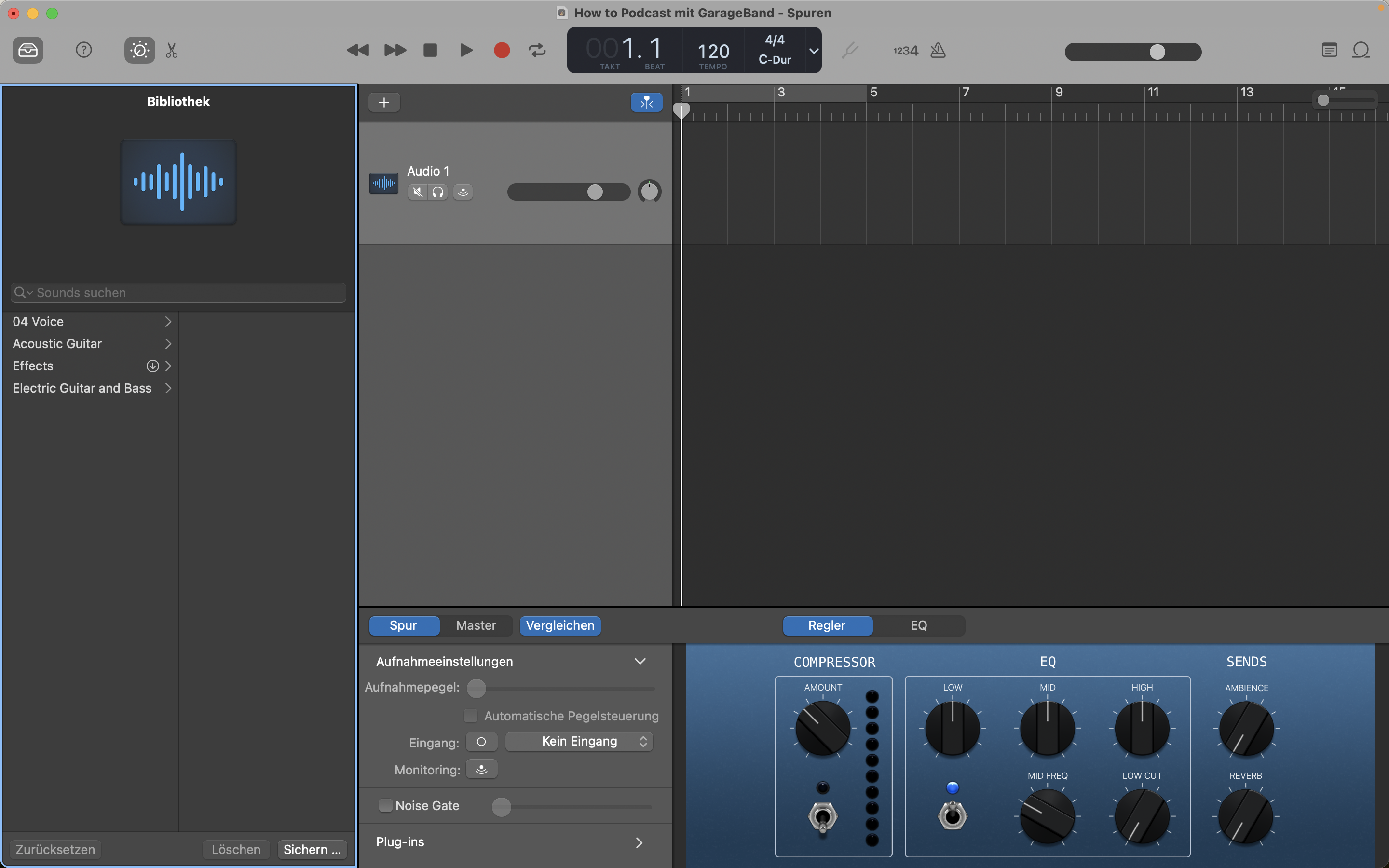
Podcasten mit Garageband

Mit diesen Einstellungen können Sie nun die Vorlage, zum Beispiel unter “Podcast Vorlage”, abspeichern und immer wieder für Ihre Podcast-Produktion mit GarageBand verwenden. 

Wenn Sie das nächste Mal eine neue Podcast-Episode aufnehmen, öffnen Sie nur diese Projektvorlage. Solange Sie Solofolgen aufnehmen, müssen Sie jetzt nur noch die Aufnahmetaste drücken. So einfach kann es sein! 

Wie Sie mit GarageBand Ihren Podcast auf die Spur(en) bringen

Für die Aufnahme von Solofolgen können Sie GarageBand gut nutzen. Wollen Sie Multi-Track-Aufnahmen durchführen, also Interviews oder Gespräche mit mehreren Teilnehmer:innen führen, dann benötigen Sie ein Mischpult, ein Audio-Interface.  Hier schließen Sie  mehrere Mikrofone an. Für eine Remote-Aufnahme ist GarageBand ungeeignet. Stattdessen können Sie auf Tools wie Riverside, Studio Link, Zencastr oder Cleanfeed zurückgreifen. Sie erhalten dann die Tonspuren aus diesen Tools und können sie in GarageBand importieren, um sie zu bearbeiten. 

Multi Track Recording mit GarageBand

Nehmen wir an, Sie wollen eine Podcastfolge aufnehmen und Ihr Gast sitzt Ihnen gegenüber. Sie öffnen Ihre Vorlage und legen für die zweite Person eine zusätzliche  Spur an. 
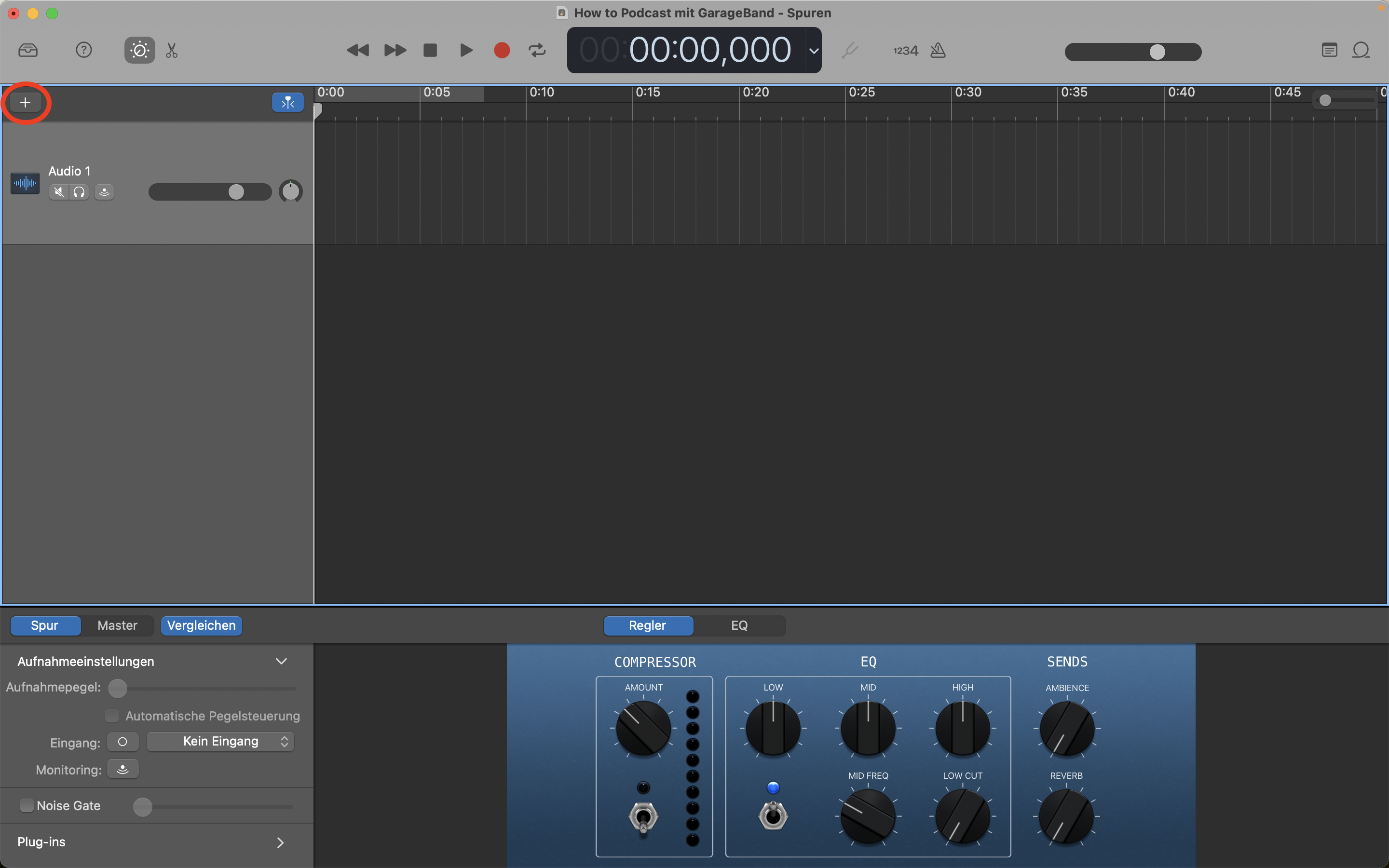
Zuerst benennen Sie Ihre Spur zum Beispiel „Ihr Name Audio“. Um eine weitere Tonspur hinzuzufügen, klicken Sie auf das Plus-Zeichen oben links und wählen im sich öffnenden Fenster unter „Input“ das andere Mikrofon (oder den anderen Eingang, wenn Sie mit einem Audiointerface arbeiten). Klicken Sie dann unten rechts auf erzeugen. Diese Tonspur benennen Sie z.B. nach Ihrem Interviewgast. Damit haben Sie in GarageBand nun jeweils eine Tonspur für sich und eine für Ihren Gast angelegt.
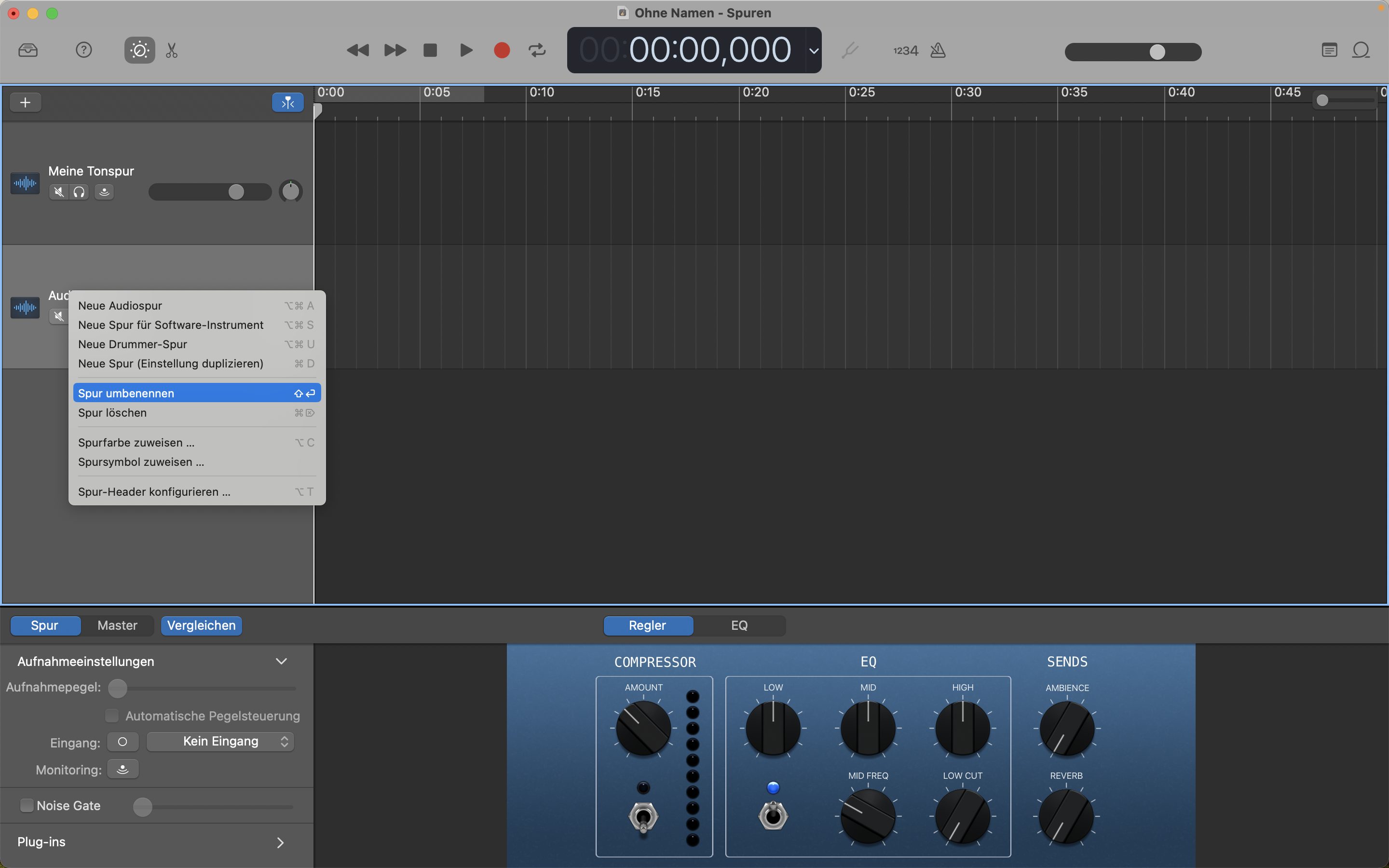
Tonspur hinzufügen Garageband Podcasten

Mit einem Rechtsklick in den Tonspurkopf kommen Sie in das Menü in dem Sie die „Spur umbenennen“ können.

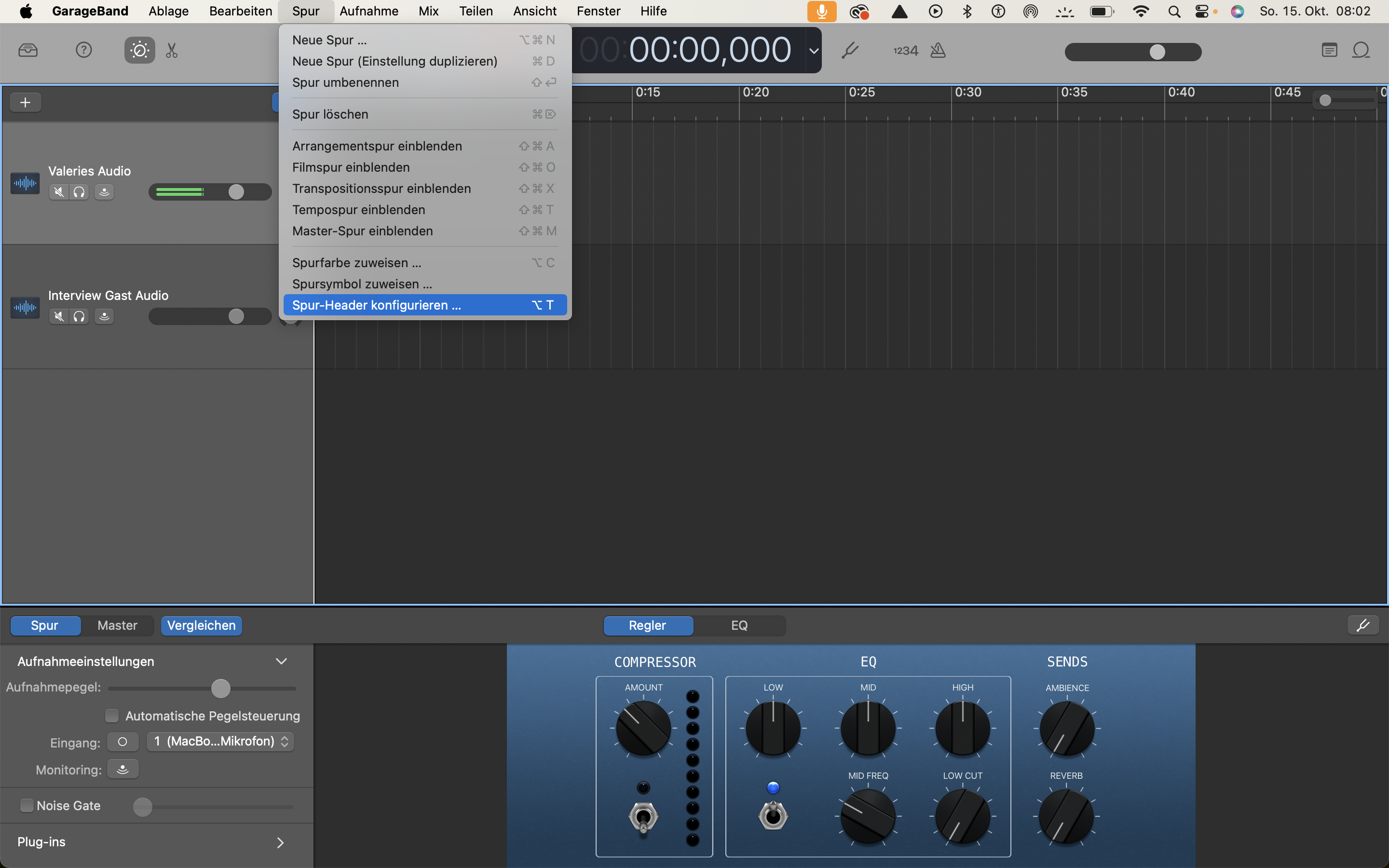
Damit GarageBand erkennt, dass Sie aufnehmen wollen, müssen Sie dies noch aktivieren. Dafür gehen Sie oben auf Menü und klicken auf Spur und im sich öffnenden Menü auf Spur-Header konfigurieren

Spur-Header konfigurieren Podcasten mit Garageband

Es eröffnet sich erneut ein Menü, in welchem Sie ein Häckchen bei „Aufnahme aktivieren“setzen.

Aufnahme aktivieren Podcasten Garageband

Sobald Sie das Häckchen gesetzt haben, erscheint ein Aufnahmebutton in  jedem Tonspurkopf, aktivieren Sie diesen mit einem Klick für jede Tonspur. Sobald Sie nun auf die Hauptaufnahmetaste oberhalb der Spuren  klicken, werden beide Aufnahmeschaltflächen neben den Tonspuren blinken und die Aufnahme startet. In GarageBand können Sie so viele Tonspuren anlegen, wie Sie Mikrofoneingänge an Ihrem Audio-Interface (Mischpult) haben. 

Der letzte Schnitt – Schneiden und trimmen mit der Maus

Sie sollten für jeden Gast eine eigene Spur anlegen. Das vereinfacht die Nachbearbeitung deutlich. Am Besten benennen Sie die Spuren auch nach Ihren Interviewgästen, um sie beim Schnitt auseinanderhalten zu können. 

In GarageBand können Sie die Tonspuren mit Hilfe der Maus kürzen. Sie halten mit der linken Maustaste die Tonspur unten rechts fest und schieben sie nach links bis zu der Stelle an der sie enden soll. Das Gute daran ist, dass Sie die Tonspur jederzeit wieder „verlängern“ können und das „weggetrimmte“ wieder da ist. 
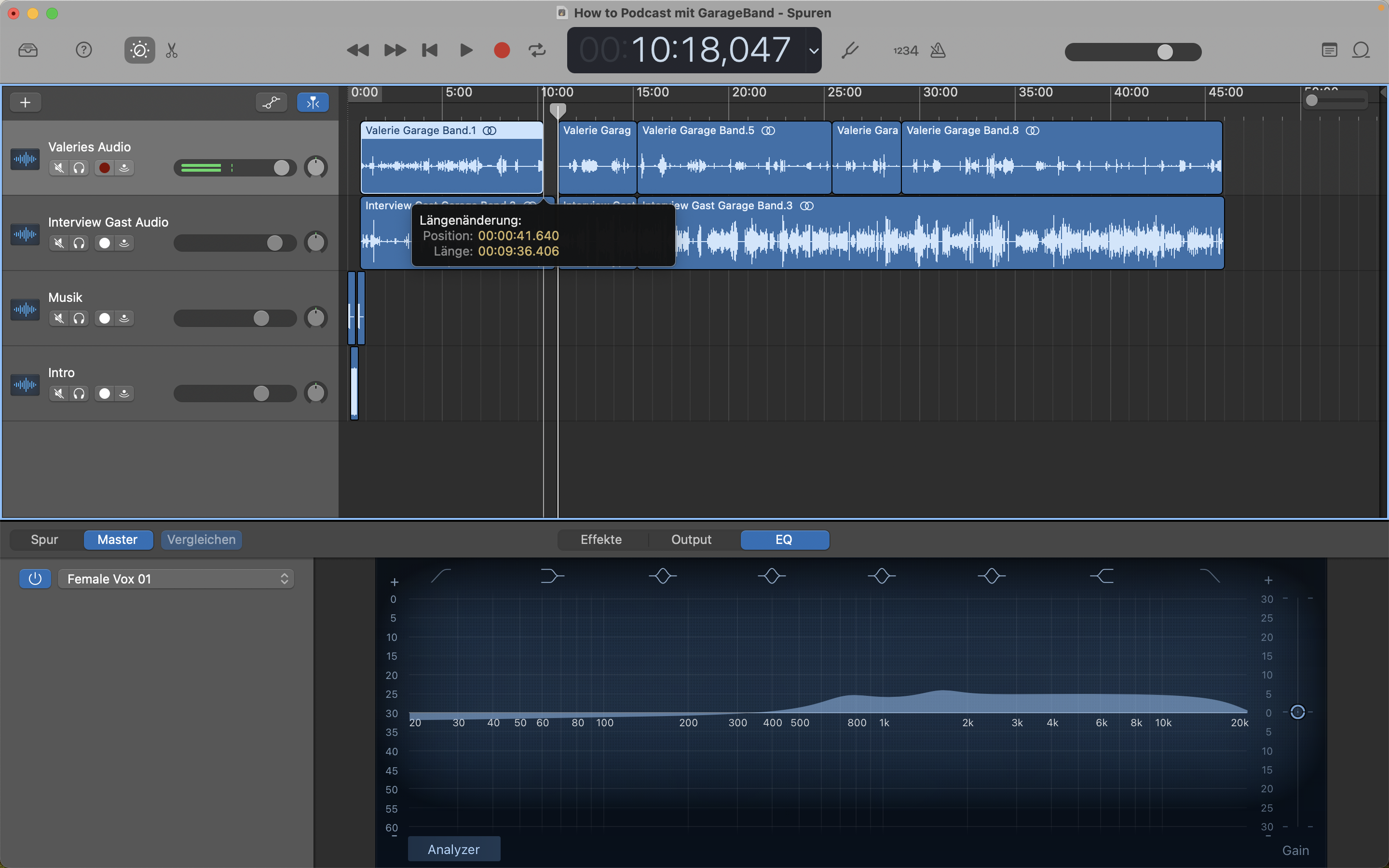
Trimmen mit der Maus Podcasten mit Garageband

Wollen Sie eine Passage aus einer Tonspur herausschneiden, bewegen Sie den Abspielkopf mit  gehaltener Maustaste an den Anfang des zu entfernenden Bereiches. Klicken Sie dann mit der rechten Maustaste auf die Spur und auf Am Abspielkopf teilen. Alternativ können Sie statt der Maus die Befehlstaste cmd und T drücken. 
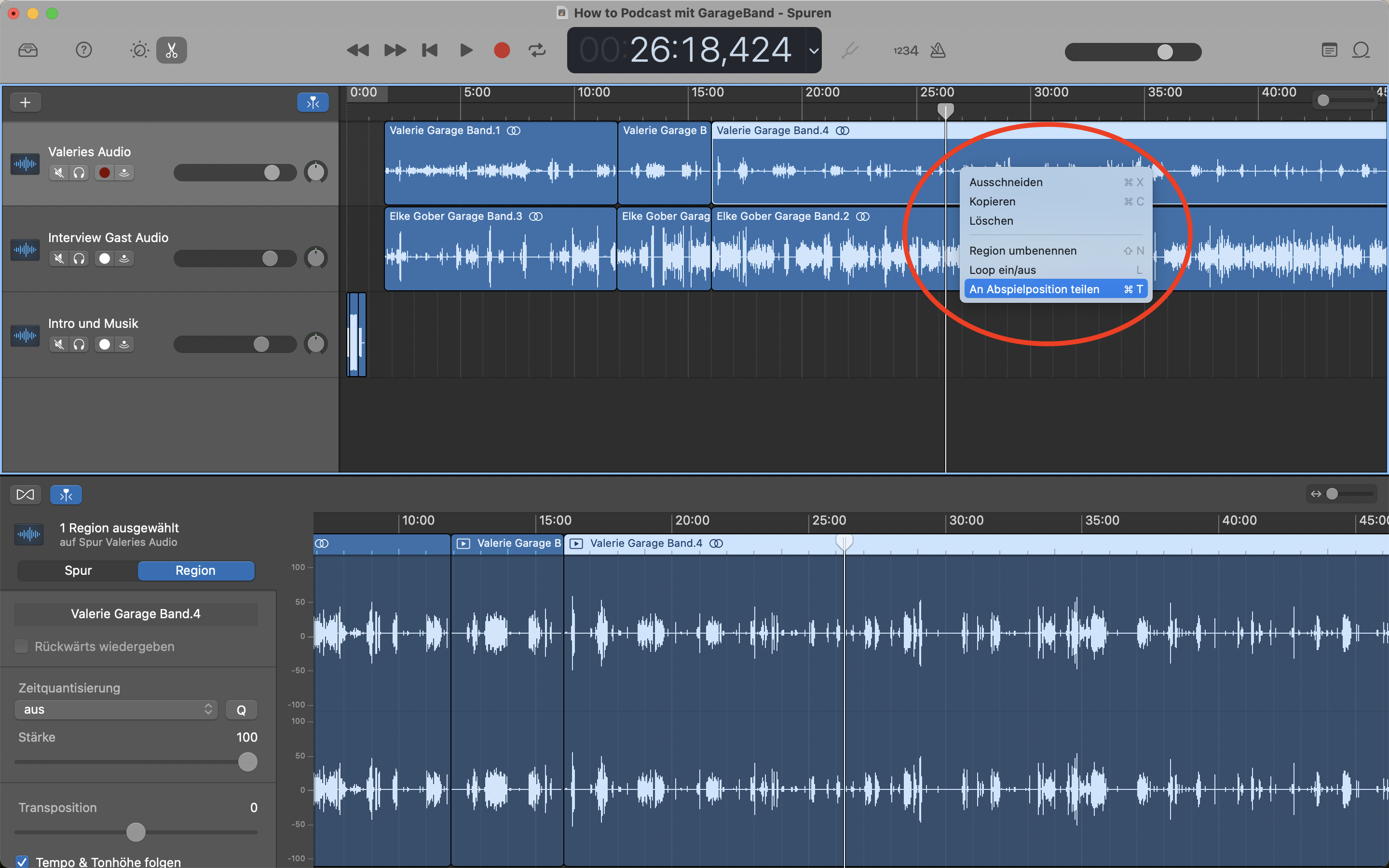
An Abspielposition teilen Podcasten mit Garageband

Bewegen Sie erneut den Abspielkopf an das Ende des zu entfernenden Bereiches und teilen Sie die Spur wiederum am Abspielkopf. Klicken Sie auf den so markierten Bereich und auf Entfernen auf Ihrer Tastatur. Dann entsteht allerdings eine Lücke in der Tonspur. Um wieder eine zusammenhängende Tonspur zu erhalten, müssen sie die getrennten Spuren wieder zusammenführen. Das können Sie manuell mit der Maus machen oder über den Menüpunkt Bearbeiten und Löschen und bewegen

Mit der Funktion „Löschen und bewegen“ schiebt GarageBand den Teil rechts vom Schnitt automatisch an den Teil vor dem Schnitt und Sie haben eine zusammenhängende Tonspur ohne Pausen. Vermutlich werden Sie diese Funktion oft benötigen, daher können Sie sich ein Tastaturkürzel überlegen, zum Beispiel cmd + m. Das können Sie in den Systemeinstellungen auf Ihrem MacBook oder Ihrem iMac vornehmen. 

Automation Audio Tool – Lautstärke der Tonspuren bearbeiten

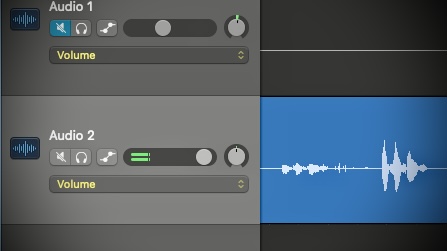
Ein weiteres wichtiges Werkzeug für einen ausgeglichenen Ton und eine gute Lautstärke ist das Automation-Tool. Zugegeben, der Name ist etwas irreführend, denn automatisch wird die Lautstärke nicht angepasst, in GarageBand können Sie die Lautstärke über die Einstellung „Automation“ manuell anpassen. Das betrifft nicht nur die Gesamtlautstärke, sondern auch die Lautstärke innerhalb der Tonspur. Um in diesen Bearbeitungsmodus zu kommen, klicken Sie bitte die Taste a.

Lautstärke bearbeiten Podcasten mit Garageband

Der Bildschirm verändert sich. Die Tonspuren treten in den Hintergrund und erscheinen ausgegraut. Im Vordergrund steht jetzt die Lautstärkeregelung. 

Mit dem gelben Balken können Sie nun die Lautstärke für die gesamte Spur einstellen. Wenn Sie mit der Maus an bestimmte Punkte klicken, zum Beispiel an Stellen an denen der Ton zu laut ist, können Sie durch ziehen an diesen Punkten die Lautstärke innerhalb der Tonspur anpassen. (Achtung, die Ansicht der Amplituden ändert sich nicht!)

Die Podcastfolge ist fertig – Exportieren in GarageBand

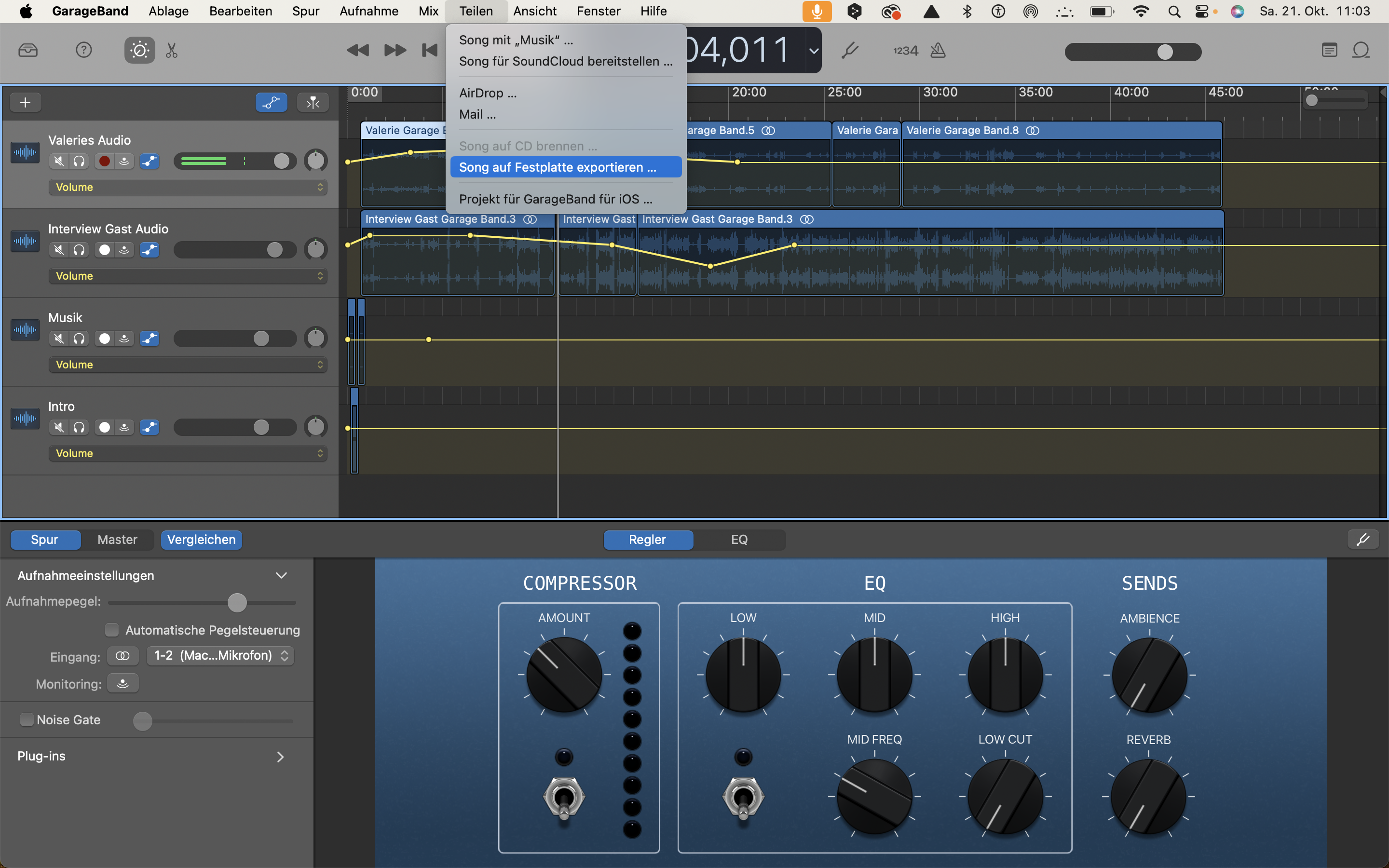
Sobald Sie mit der Bearbeitung der Podcastfolge fertig sind, können Sie sie exportieren. Dafür gehen Sie auf den Menüpunkt Teilen und klicken dort auf Song auf Festplatte exportieren

Exportieren GarageBand Podcasten

Am Besten benennen Sie die Audiodatei schon nach dem Titel der Podcastfolge. Wählen Sie für den Export das unkomprimierte WAVE-Format oder das komprimierte MP3-Format. Je nachdem, wie es jetzt für Sie weitergeht.

Für den letzten Schliff können Sie diese Folge noch bei Auphonic als WAVE hochladen und haben am Ende eine gut ausgepegelte Episode, die bereit ist für die Veröffentlichung oder Ihren Hostingservice.

Vorteile von GarageBand

Wer mit dem Gedanken spielt, einen Podcast zu veröffentlichen und ein iOS-Gerät besitzt, hat bereits ohne viel Aufwand ein Tonstudio zur Verfügung. Mit wenigen Einstellungen ist es für Solo- und Mehrspuraufnahmen geeignet. Auch remote aufgenommene Tonspuren können in Garageband importiert und dann bearbeitet werden. 


Weiterführende Links und Leseempfehlungen

Über die Autorin

Valerie Wagner ist Journalistin und Podcasterin. Ihre Formate sind Text und Podcast, ihr Fokus: Journalismus, Menschen, Bücher und Umwelt. Recherche und Podcast-Produktion sind ihre Spezialgebiete. Auf ihrem Blog kommentiert, rezensiert und glossiert sie (fast) alles was ihr über den Weg läuft. Im Podcast Die Podcast-Reportage unterhält sie sich mit Menschen aus der kreativen und schreibenden Zunft und gibt Einblicke in ihre Arbeit: www.valerie-wagner.de


Newsletter Podcasting: Finden Sie Gehör bei Ihren Kunden!

Sichern Sie sich meine Impulse für den Start des eigenen Podcasts und fürs Podcasten.

  • Tipps aus der Praxis für die Praxis.
  • Rabatt auf meine Online-Kurse.
  • Zugang zur kostenlosen Podcast-Sprechstunde.
  • Nur 1x im Monat.

Tragen Sie sich gleich ein:
Spotify – wirklich ein Gewinn für Podcaster*innen?

Spotify – wirklich ein Gewinn für Podcaster*innen?

Audiostreaming-Plattformen sind seit einigen Jahren ziemlich angesagt. Das stellte auch die ARD/ZDF-Onlinestudie 2018 fest und schrieb Diensten wie Spotify, Apple Music, Deezer und anderen einen relevanten Anteil an der steigenden Online-Audionutzung zu. Spotify ist einer dieser Dienste, der größte laut eigenen Angaben.

Begonnen hat Spotify mit dem Streaming von Musik. Erst seit 2016 ist es möglich, hier auch Podcasts zu hören. Ganz groß raus kam Spotify durch den Podcast „Fest & Flauschig“ mit Jan Böhmermann und Olli Schulz.

Spotify finanziert sein kostenloses Angebot über Werbung. Spielt man Musiktitel ab, so werden diese nach einer Zeit durch Werbung unterbrochen. Das Premium-Angebot ist frei von Werbung und kostet knapp 10 Euro im Monat. Es gibt Tarife für Paare, Familien und Studierende sowie einen kostenlosen, werbefreien Probeaccount für drei Monate.

Um Podcasts zu hören,  brauchen Sie keinen Spotify-Premium-Account. Sie können Podcastfolgen mit dem Free-Account sogar herunterladen, um sie offline anzuhören.

Ich höre Podcasts normalerweise mit der App Apple Podcasts auf dem Smartphone. Hier finde ich meine abonnierten und geladenen Podcast sowie das Apple-Podcastverzeichnis zum Stöbern. Auch die von Spotify produzierten Podcasts sind hier gelistet.

Für diesen Beitrag habe ich mir einen Probeaccount eingerichtet und nutze Spotify vorwiegend mit der App auf meinem Smartphone. Spotify läuft aber auch auf dem Tablet und dem PC.

Podcasts hören – Suchen und Finden mit Spotify

Um die Spotify-App zu nutzen müssen Sie sich zuerst registrieren, das ist kostenlos. Wenn Sie Ihre Spotify-App dann auf dem iPhone öffnen, um Podcasts zu hören, bekommen Sie nach kurzer Zeit bereits viele Hörtipps im Stil von „Diese Podcasts könnten dir gefallen“ – diese Empfehlungen werden wahrscheinlich durch die Angaben generiert, die Sie bei der Registrierung zu Ihrer Person gemacht haben.

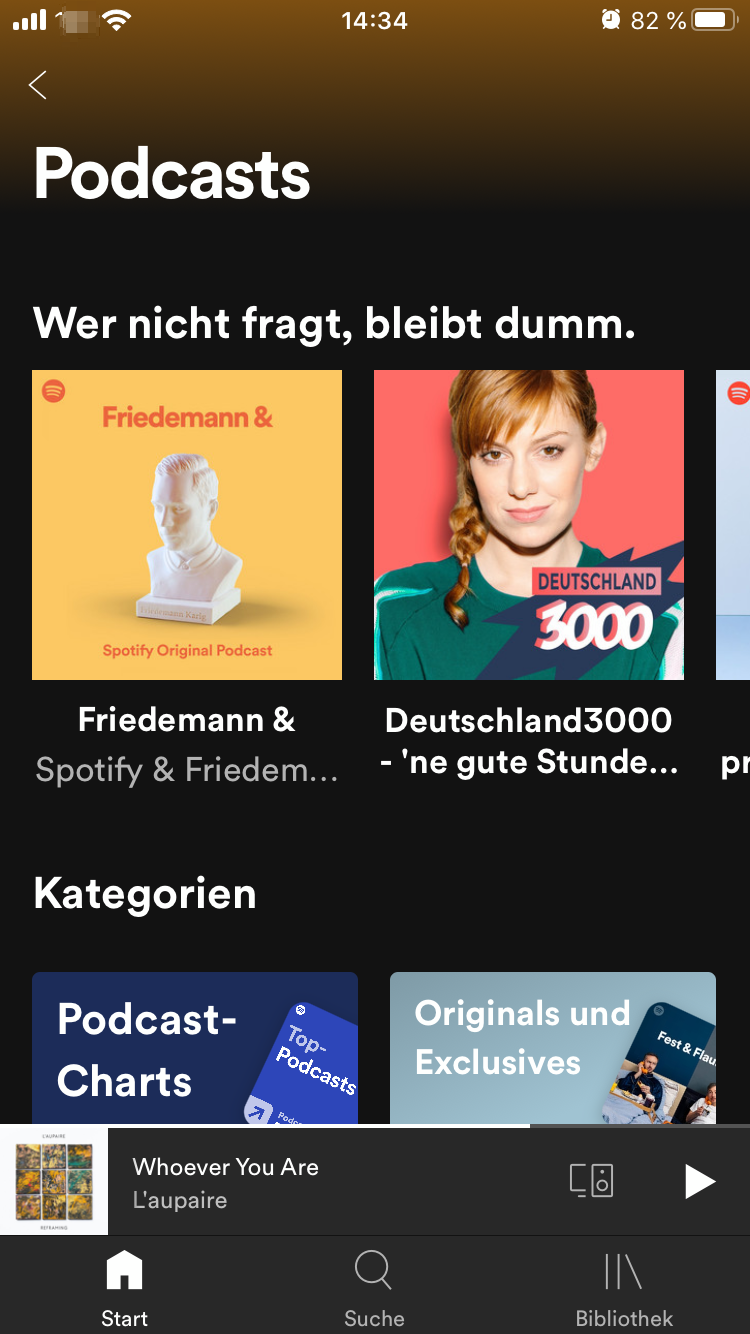
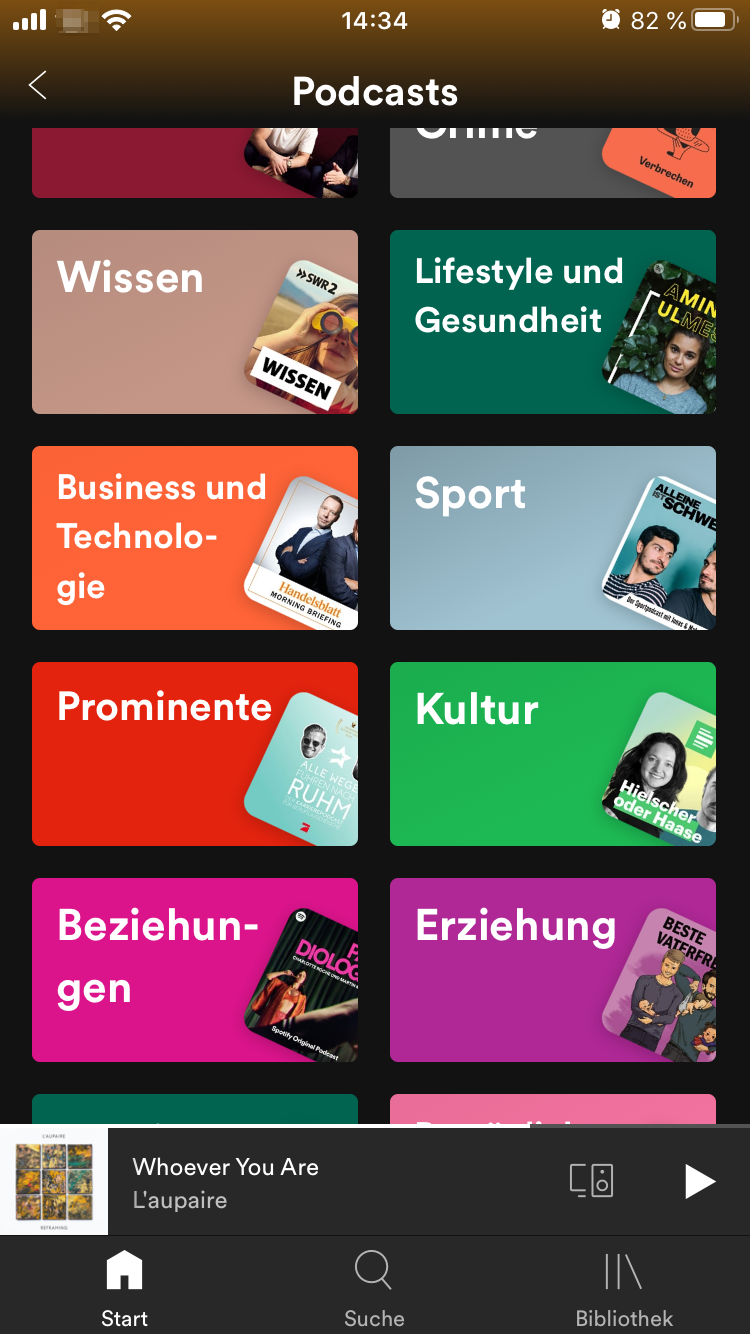
Unter der Überschrift „Neue Folgen“ finden Sie „In Podcasts stöbern“, und über diesen Link kommen Sie zu „Podcasts“. Unter dieser Überschrift wird eine größere Podcastauswahl angezeigt, zum Beispiel „Spotify Originals und Exklusives“ und nach Kategorien sortierte Sendungen.

Screenshot App Spotify
Spotify auf dem iPhone

Beim Scrollen durch die lange Liste wird einmal mehr deutlich, wie wichtig ein gutes Cover und ein eindeutiger Titel für den Erfolg eines Podcasts sind – beides sorgt dafür, dass ein Podcast auffällt, anspricht und neugierig macht.

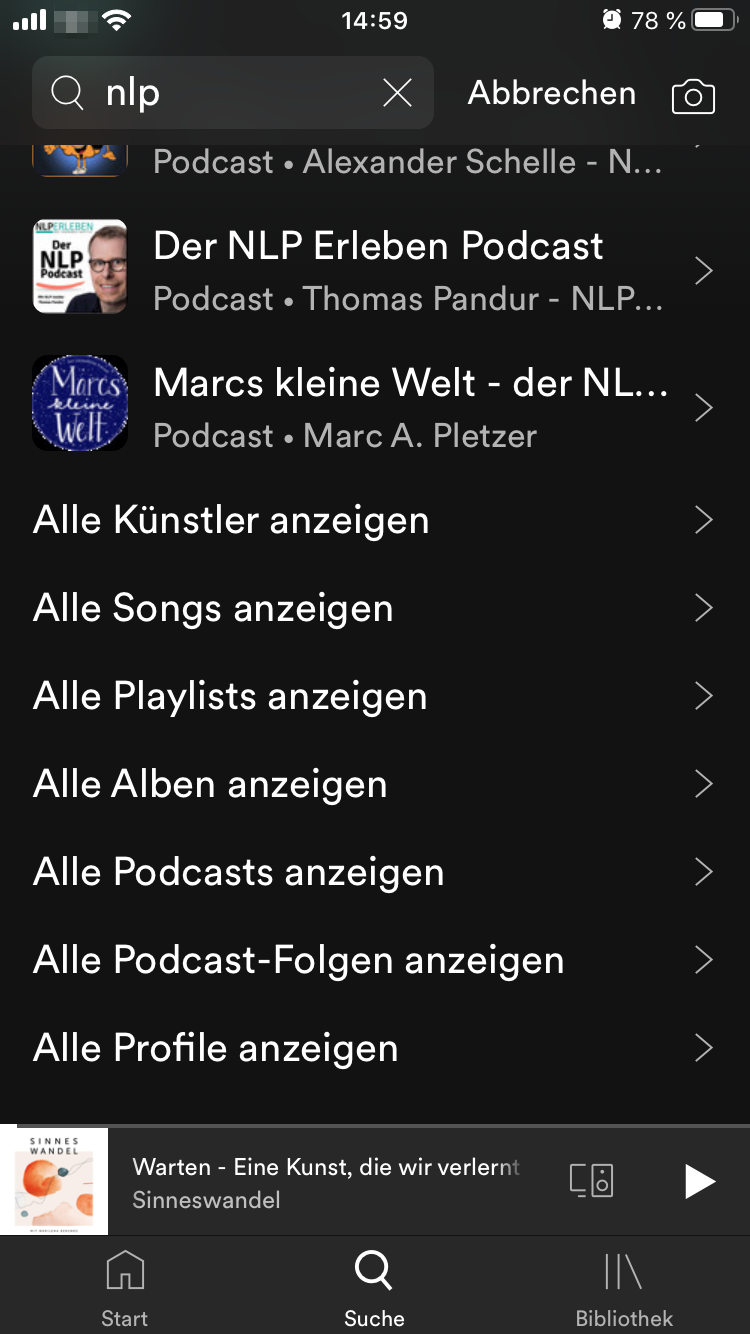
Am unteren Rand des Bildschirms finden Sie in der Mitte eine Lupe, damit können Sie noch gezielter suchen. Die Suchergebnisse sind nicht auf Podcasts beschränkt – je nach Begriff werden auch Musiktitel, Hörbücher und Playlisten aufgeführt. Eingrenzen kann man die Auswahl in dem Fall über „Alle Podcasts anzeigen“ oder „Alle Podcast-Folgen anzeigen“.

Spotify Podcasts

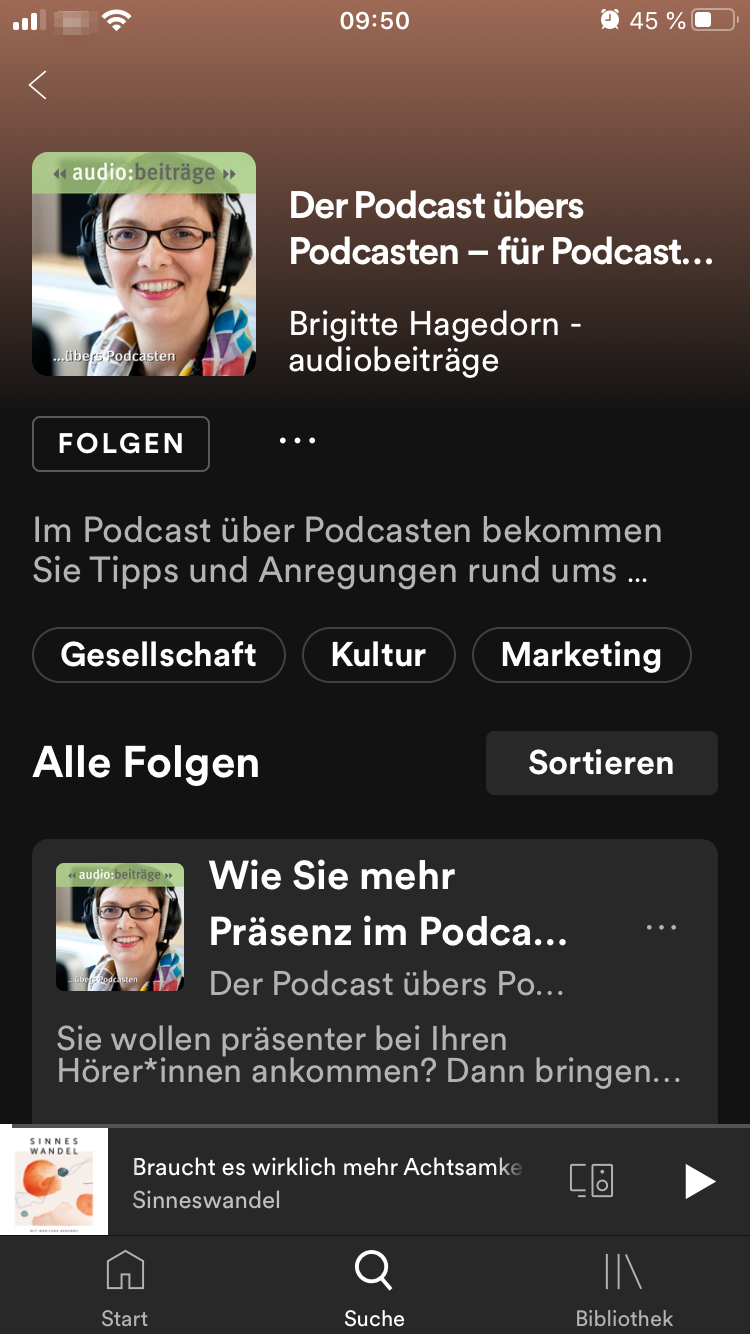
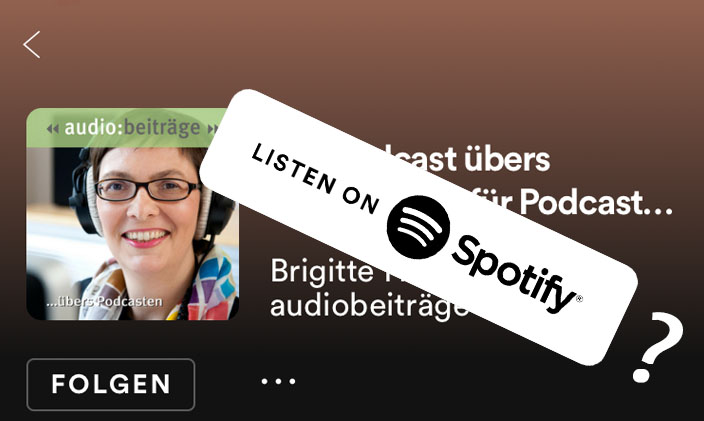
In der Podcast-Anzeige sehen Sie dann alle Podcasts zu Ihrem Suchbegriff – suchen Sie ruhig mit verschiedenen Begriffen, wenn Sie sich für ein bestimmtes Thema interessieren und fündig werden wollen. Mit dem Begriff „podcasten“ habe ich meinen Podcast übers Podcasten beispielsweise an erster Stelle gefunden, „Podcast“ und „Podcasting“ waren weniger erfolgreich. Klicken Sie auf einen der angezeigten Podcasts, können Sie in der Ansicht nach unten scrollen und alle Folgen sehen.

Podcast übers Podcasten in Spotify

Klicken Sie auf „Sortieren“ neben „Alle Folgen“, können Sie nach nicht gespielten oder heruntergeladenen Folgen filtern oder die Folgen nach Datum sortieren.

Auf diesem Bildschirm sehen Sie unter der Podcast-Beschreibung – von der leider nur zwei Zeilen sichtbar sind – die Kategorien, in die der Podcast auf Spotify eingeordnet wurde. Diese haben nichts mit den Kategorien zu tun, die Sie beim Podcaststart angegeben haben, beispielsweise für Apple. Über diese Begriffe, im Beispiel oben „Gesellschaft“, „Kultur“, „Marketing“, kommen Sie auch in die oben erwähnte Übersicht der entsprechenden Kategorie.

Wie Sie im Beispiel sehen, können Sie einem Podcast auch mit einem Klick folgen, der Button befindet sich über der zweizeiligen Beschreibung. Und die drei Punkte rechts daneben bringen Sie in ein Fenster, in dem Sie den ganzen Titel des Podcasts sehen, ihn entfolgen und teilen können.

Springen Sie direkt in eine Folge, können Sie diese abspielen, teilen, herunterladen und sich wieder alle Folgen anzeigen lassen. Auch hier werden Sie über den Hinweis „Das könnte dir auch gefallen“ auf andere Podcasts aufmerksam gemacht.

In der unteren Leiste auf Spotify haben Sie neben dem Startbutton und der Suche außerdem den Punkt Bibliothek. Hierüber kommen Sie in in eine persönlichen Übersicht Ihrer Musik und Ihrer abonnierten Podcasts – den Podcasts, denen Sie folgen. Hier können Sie wieder den gleichen Weg gehen wie von der Startseite aus. Über die Bibliothek zu gehen ist sicherlich der beste Weg, wenn Sie mit Spotify bereits ausgesuchte Podcasts hören wollen.

Spotify für Podcaster*innen

War Spotify anfangs nur für wenige Podcaster*innen zugänglich, können mittlerweile alle Podcaster*innen ihren Podcast dort einreichen und ihn so weiteren Interessierten anbieten. Auf Spotify for Podcasters richten Sie sich dafür zunächst einen kostenlosen Account ein, anschließend müssen Sie Ihren Podcast „adden“ oder „claimen“.

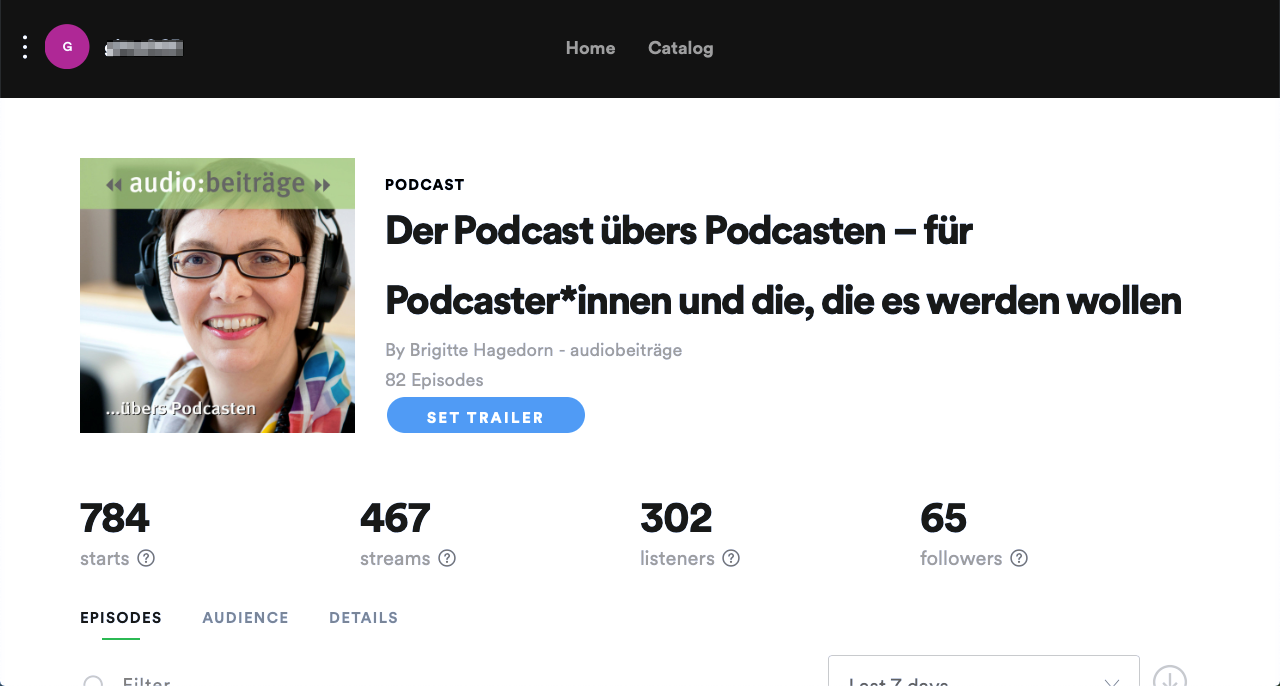
Ist das geschehen, können Sie in Ihrem Dashboard auf eine umfangreiche Statistik zugreifen. Unterschieden wird hier zwischen „Starts“, „Streams“, „Listeners“. Spotify beschreibt die Unterschiede folgendermaßen:

  • Unter „Starts“ fällt, wenn ein*eine Spotify-Benutzer*in 0 Sekunden und mehr einer beliebigen Episode aus Ihren eingereichten Podcasts angehört hat.
  • Unter „Streams“ fällt, wenn ein*eine Spotify-Benutzer*in 60 Sekunden und mehr einer beliebigen Episode aus Ihren eingereichten Podcasts angehört hat.
  • Unter „Listeners“ wird die Anzahl der eindeutigen Spotify-Benutzer*innen gemessen, die eine Episode Ihrer auf Spotify eingereichten Podcasts gestartet haben.

Die Benutzer*innen, die Ihrem Podcast auf Spotify folgen, werden unter „Followers“ gezählt.

Screen Statistik Spotify

Sie sehen im Screenshot oben, dass es zu meinem Podcast große Unterschiede zwischen den einzelnen Erfassungen gibt. Ich freue mich über die 65 „Followers”, da ich gar nicht so viele Hörer*innen erwartet habe, die mir bei Spotify folgen. Doch eine hohe Zahl von 784 Nutzer*innen, die nicht mal 59 Sekunden oder vielleicht nicht mal 1 Sekunde zugehört haben, hat keinen Informationswert für mich.

Sie finden noch weitere Auswertungen unter „Episodes“ und interessante Zahlen unter „Audience“, beispielsweise Angaben zum Geschlecht und zum Alter der Nutzer*innen. Wirklich ernst zu nehmende Aussagen können Sie natürlich nur treffen, wenn Sie eine ausreichend hohe Anzahl an Nutzer*innen haben.

Unter „Details“ finden Sie Einzelheiten zu Ihrem Podcast, hier sehen Sie auch Ihren Spotify-Podcastfeed. Denn der Audiostreamingdienst geht hier einen eigenen Weg und lädt sich Ihre Podcastfolgen aus Ihrem RSS-Feed, um sie auf eigenen Servern zu lagern.

Mein Fazit:

Zum Podcasthören finde ich Spotify nicht geeignet. Musik, Hörbücher und Podcasts sind in den Ergebnissen über die Suche nicht klar getrennt.

Außerdem möchte ich als Hörerin nicht immer wieder auf andere Sendungen hingewiesen werden, besonders wenn ich in meiner Mediathek bin, mich also schon für bestimmte Podcasts entschieden habe. Diese Vorschläge sind vielleicht zum Einstieg oder für die Suche nach Neuem geeignet, doch hier: falscher Ort und Zeitpunkt. Da ich zudem ein neugieriger Mensch bin, muss ich mich hier ständig gegen etwas entscheiden, und das kostet Energie.

Und als Podcasterin möchte ich vermeiden, dass meine Hörer*innen mir eventuell untreu werden.

Auch wäre es mir lieber, Spotify würde meine Folgen nicht auf eigenen Servern speichern, sondern sich wie andere Podcastverzeichnisse mit dem Zugriff auf meinen Feed begnügen.


Newsletter Podcasting: Finden Sie Gehör bei Ihren Kunden!

Sichern Sie sich meine Impulse für den Start des eigenen Podcasts und fürs Podcasten.

  • Tipps aus der Praxis für die Praxis.
  • Rabatt auf meine Online-Kurse.
  • Zugang zur kostenlosen Podcast-Sprechstunde.
  • Nur 1x im Monat.

Tragen Sie sich gleich ein:
PüP_072 Storytelling für Podcaster

PüP_072 Storytelling für Podcaster

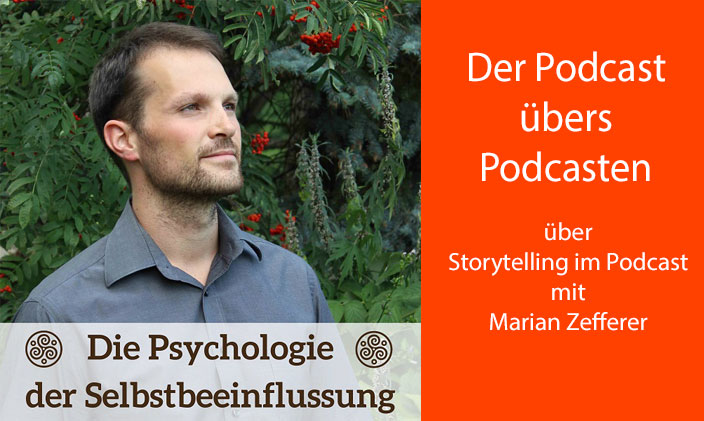
Geschichten kommen immer gut an – auch im Podcast. Sie bleiben uns länger im Gedächtnis und sind unterhaltsamer als reine Zahlen, Daten, Fakten. Über Storytelling im Podcast habe ich mit Marian Zefferer gesprochen. Marian Zefferer ist Psychologe, NLP-Trainer, Speaker und Podcaster. Und er erzählt selbst gerne Geschichten, zum Beispiel im Podcast Die Psychologie der Selbstbeeinflussung. Außerdem gibt er Webinare zum Thema Storytelling.

Marian Zefferer zeigt in dieser Podcastfolge, was Storytelling kann und was in unseren Gehirnen passiert, wenn wir Geschichten hören. Das Geschichtenerzählen und die Verwendung von Metaphern können wir trainieren – dazu gibt er Tipps, und natürlich erzählt er auch Geschichten in dieser Folge.

Viel Spaß beim Zuhören!

Mein begleiteter Onlinekurs „In 4 Wochen zum eigenen professionellen Podcast“ startet am 24. Oktober 2019. Hier lesen Sie mehr!


Newsletter Podcasting: Finden Sie Gehör bei Ihren Kunden!

Sichern Sie sich meine Impulse für den Start des eigenen Podcasts und fürs Podcasten.

  • Tipps aus der Praxis für die Praxis.
  • Rabatt auf meine Online-Kurse.
  • Zugang zur kostenlosen Podcast-Sprechstunde.
  • Nur 1x im Monat.

Tragen Sie sich gleich ein:
PüP_067 Podcasten mit dem iPad

PüP_067 Podcasten mit dem iPad

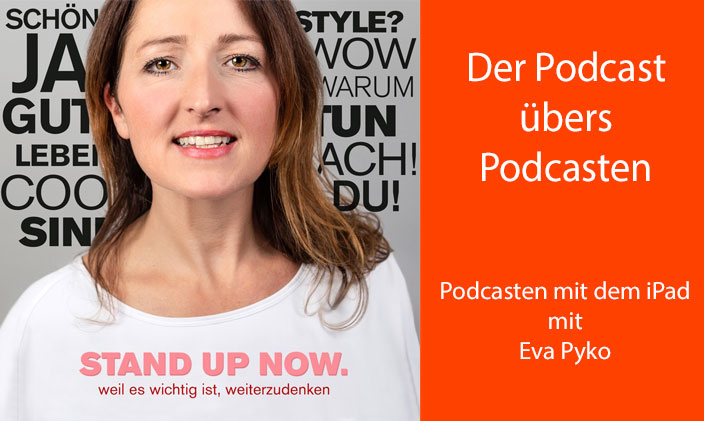
Ich spreche mit der Podcasterin Eva Pyko, die im November 2018 den Podcast „STAND UP NOW. Weil es wichtig ist, weiterzudenken.“ gestartet hat. Eva podcastet mit dem iPad und arbeitet mit der App Ferrite, in dieser Folge erzählt sie die Geschichte hinter ihrem Podcast-Projekt. Sie berichtet, wie der Name ihres Podcasts entstand und welche Vorteile und Hürden das Podcasten mit dem iPad mit sich bringt.

Lesen Sie ergänzend auch den Blogartikel: Unterwegs podcasten mit der App Auphonic.

Newsletter Podcasting: Finden Sie Gehör bei Ihren Kunden!

Sichern Sie sich meine Impulse für den Start des eigenen Podcasts und fürs Podcasten.

  • Tipps aus der Praxis für die Praxis.
  • Rabatt auf meine Online-Kurse.
  • Zugang zur kostenlosen Podcast-Sprechstunde.
  • Nur 1x im Monat.

Tragen Sie sich gleich ein:
Podcast-Cycle

Podcast-Cycle

Um den eigenen Podcast zu erstellen, sind fünf Schritte notwendig: Die Erstellung eines Konzeptes, die Technik, die Produktion, das Hosting und die Vermarktung. Ich habe dafür den Podcast-Cycle entwickelt, der diesen Prozess strukturiert und Sie garantiert ans Ziel bringt.

Schritt 1: Das Konzept

Im Konzept wird die Frage nach dem Ziel, welches Sie mit Ihrem Podcast verfolgen, beantwortet und die Zielgruppe bestimmt. Sie machen sich Gedanken über den Nutzen, den Sie Ihren Hörerinnen und Hörern liefern möchten, die Länge und die Sendefrequenz Ihrer Episoden.

Das Podcast-Konzept ist nicht in Stein gemeißelt, doch es lässt Sie die weiteren Schritte sicherer gehen. Die dazugehörige Zielformulierung macht außerdem den Erfolg Ihres Podcasts messbar und motiviert Sie, dranzubleiben.

Schritt 2: Die Technik

Dann geht es um die Audiotechnik. Sie dürfen sich ein wenig mit Mikrofonen und einem Audioschnittprogramm beschäftigen und eventuell etwas Equipment anschaffen oder prüfen, was Ihnen bereits zur Verfügung steht. Ich empfehle gerne den kostenlosen und betriebssystemunabhängigen Audioeditor Audacity und die Wahl des Mikrofons richtet sich auch nach Ihrem Konzept. Was haben Sie vor? Wollen Sie Interviews führen, mobil podcasten oder Ihr Büro zum Aufnahmestudio umfunktionieren?

Schritt 3: Die Produktion

Und schon stellt sich sich die Frage der Produktion: Frei sprechen oder Manuskript erstellen? Was kann ich tun, damit ich am Mikrofon gut rüberkomme? Wie strukturiere ich meine Inhalte sinnvoll, so dass sie auch im Kopf meiner Hörerinnen und Hörer bleiben? Wie formuliere ich einen Call-to-action, dem auch nachgekommen wird?

Schritt 4: Das Hosting

Ist die erste Episode „im Kasten“, benötigen Sie einen Hoster. Einen Ort, an dem Sie Ihren Podcast „hosten“, also ablegen können. Die richtige Wahl garantiert Ihnen, dass Ihre Episoden auch richtig bei Hörerinnen und Hörern ankommen, sie sowohl online als auch offline hörbar sind und das iTunes und Co. ihn auch in ihre Reihen aufnehmen.

Schritt 5: Die Vermarktung

Und zu guter Letzt müssen Sie für Ihren Podcast trommeln. Ohne Marketing für den eigenen Podcast geht es heute kaum noch, wenn Sie viele und treue Hörer gewinnen möchten. Und die Möglichkeiten reichen vom Teilen der Podcastepisoden auf Facebook und Co. bis zum Schließen sinnvoller Kooperationen.

Mein Angebot

Ich unterstütze Sie gerne bei diesen Schritten. Ganz individuell in der 1:1 Unterstützung via E-Mail und Zoom oder legen Sie gleich los mit meinem Selbstlernkurs – In 5 Schritten zum eigenen Podcast. Hier finden Sie mein Angebot.

Noch Fragen? Dann sprechen Sie mich an! Sie erreichen mich per E-Mail, telefonisch unter der 030 6920 23600 oder buchen Sie direkt einen Termin mit mir!

Cookie Consent mit Real Cookie Banner