Audacity 2.1.1 – Scrubbing and Seeking oder „Spulen“ und Suchen

Audacity 2.1.1 – Scrubbing and Seeking oder „Spulen“ und Suchen

Audacity 2.1.1 – Scrubbing and Seeking oder „Spulen“ und Suchen

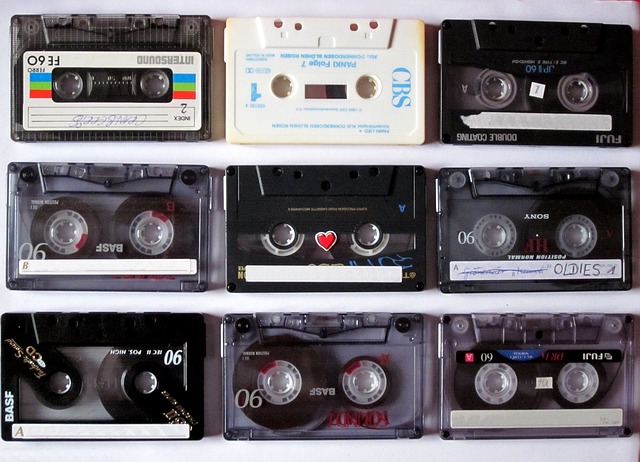
Am 15. Juli ist die Version 2.1.1 von Audacity rausgekommen. Die bemerkenswerteste Neuerung heißt „Scrubbing and Seeking“ und meint soviel wie Spulen und Suchen. In dem „Scrub-Play-Modus“ können Sie nun schnell vor- und zurückspulen, „scrubben“, wie in alten Zeiten mit dem Kassettenrekorder.
Lesen Sie hier, wie Sie diese neue Funktion nutzen können und sich Audacity von einer ganz neuen Seite zeigt 😉

Scrub-Play-Modus aktivieren

Um den Scrub-Play-Modus zu aktivieren muss das Auswahlwerkzeug der Kontrollwerkzeuge aktiviert sein. Halten Sie auf Ihrer Tastatur ctrl (Mac User bitte cmd) und klicken Sie auf die linke Taste Ihrer Computermaus, ctrl + left-click. Sie können nicht sehen, dass nun der „Spul-Modus“ aktiviert ist, doch wenn Sie – ohne irgendeine gehaltene Taste – mit Ihrem Mauszeiger über die Tonspur wandern, wird diese abgespielt. Sogar Rückwärts!

Großartig um zügig eine bestimmte Stelle in der Aufnahme zu finden. Die Alternative bisher war, mit den Pfeiltasten durch die Spur zu springen .

Zoomen und Tempo ändern

Wenn Sie ein Mausrad an Ihrer Computermaus haben, können Sie damit sogar das Tempo beschleunigen. Dann ändert sich jedoch nicht nur die Abspielgeschwindigkeit, sondern auch die Tonhöhe, so dass das Ganze nicht mehr gut zu verstehen ist.

Halten Sie die ctrl– bzw. die cmd-Taste, dann können Sie das Mausrad außerdem zum Ein- und Auszoomen nutzen.
Mit dem gelben Stopp-Button beenden Sie den Scrub-Play-Modus wieder.

playheadSie können den Scrub-Play-Modus jederzeit, auch wenn Ihre Spur gerade abgespielt wird, starten.

Halten Sie die linke Maustaste beim „Spulen“ in Ihrer Spur gedrückt, können Sie Ihren Cursor sehr genau an einer bestimmten Stelle positionieren. Denn beim „Spulen“ mit gehaltener linker Maustaste bleibt ihr Mauszeiger sehr nah am grünen „playhead“ und dem Locator. Sie können ihn so in sehr kleinen Schritten bewegen.

Diese neue Funktion wird die Arbeit mit Audacity sicherlich beschleunigen. Doch man muss sich erstmal an die neuen Tastatur- und Mausbefehle gewöhnen. Probieren Sie es einfach mal aus – irgendwie ist das ein ganz neues Arbeitsgefühl 🙂


Newsletter Podcasting: Finden Sie Gehör bei Ihren Kunden!

Sichern Sie sich meine Impulse für den Start des eigenen Podcasts und fürs Podcasten.

  • Tipps aus der Praxis für die Praxis.
  • Rabatt auf meine Online-Kurse.
  • Zugang zur kostenlosen Podcast-Sprechstunde.
  • Nur 1x im Monat.

Tragen Sie sich gleich ein:

PüP_023 „How to share the message?“

PüP_023 „How to share the message?“

Olaf Kapinski hält gute Führung für einen wichtigen Erfolgsfaktor in Unternehmen und genau das ist sein Thema. Es stellte sich die Frage: „How to share the message?“, wie bringe ich diese Nachricht, Botschaft an die Frau und an den Mann? – Als leidenschaftlicher Podcasthörer und Führungskraft im IT-Bereich fiel ihm die Wahl leicht: „Ein Podcast soll es sein!“

Kürzlich hat Olaf Kapinski bereits in der Rubrik Podcaster packen aus über seinen Podcast Leben – Führen berichtet. Mich hatte neugierig gemacht, dass er in Staffeln sendet, und natürlich wollte ich wissen, wie seine Produktion abläuft und wie er überhaupt zum Podcasten gekommen ist.

Hören Sie in dieser Episode mein Gespräch mit Olaf Kapinski: Über seinen Podcast, wie er dadurch selbst mehr Klarheit in seine Gedanken bekommt, und er teilt einige gute Tipps für die Produktion.

Teilen liegt Olaf Kapinski am Herzen – ebenso wie gute Führung – und so stellt er in seiner Freizeit auf SOLOPRENEUR.technology hilfreiche Hinweise für WordPress-Nutzer zur Verfügung.

Newsletter Podcasting: Finden Sie Gehör bei Ihren Kunden!

Sichern Sie sich meine Impulse für den Start des eigenen Podcasts und fürs Podcasten.

  • Tipps aus der Praxis für die Praxis.
  • Rabatt auf meine Online-Kurse.
  • Zugang zur kostenlosen Podcast-Sprechstunde.
  • Nur 1x im Monat.

Tragen Sie sich gleich ein:
Podcasts umziehen von der App Instacast zu Podcasts

Ich war bisher Nutzer der Podcast-App Instacast, hatte die hier auch mal vorgestellt, und nun wird sie eingestellt. Nach ein paar Recherchen habe ich mich jetzt für die Hausmarke von Apple, für „Podcasts“ entschieden. Die App ist kostenlos, läuft synchron auf dem iPhone und dem iPad und über iTunes können Sie auch auf Ihre Podcasts über den Rechner zugreifen. Die App „Podcasts“ laden Sie wie üblich, im App Store herunter. (mehr …)

Zwei auf einen Streich: Aufnahmegerät als USB-Mikrofon für Podcaster

Zwei auf einen Streich: Aufnahmegerät als USB-Mikrofon für Podcaster

Zwei auf einen Streich: Aufnahmegerät als USB-Mikrofon für Podcaster

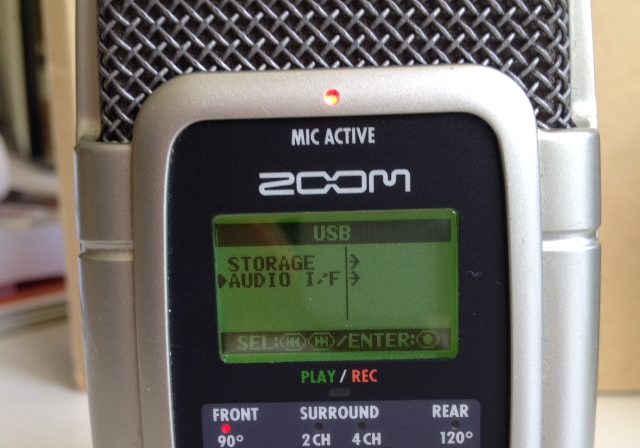
Die Entscheidung für das richtige Mikrofon ist schwierig. Es ist auch eine Frage des Geldes, doch es hängt besonders davon ab, was und wo Sie aufnehmen möchten. Möchten Sie beispielsweise Atmosphären und Geräusche aufnehmen, ein Konzert mitschneiden oder Interviews führen, bietet sich der Kauf eines digitalen Aufnahmegerätes an. Die sind in der Regel klein und handlich und manchmal können Sie die auch als USB-Mikrofon verwenden.

Die Familie der ZOOM Handy Recorder bietet diese Möglichkeit an. Und so gehen Sie vor:

  • Verbinden Sie den (ausgeschalteten) Rekorder mit Ihrem PC über das USB-Kabel.
  • Im Display erscheint das „USB-Menü“. Bewegen sie den Cursor auf AUDIO I/F und drücken Sie die rote Rekord-Taste.
  • Im folgenden Menü bewegen Sie den Cursor auf CONNECT und durch drücken der Rekord-Taste wird der Rekorder von Ihrem Rechner als Audio-Interface erkannt.
  • Öffnen Sie Ihren Audio-Editor. In Audacity können Sie über die Pfeiltasten in der Symbolleiste Ihren Rekorder auswählen.

    Gerät für Eingangssignal auswählen in Audacity

  • Nun können Sie die Aufnahme wie gewohnt starten. Prüfen Sie das Eingangssignal in der Aussteuerungsanzeige von Audacity und los geht’s!Achten sie darauf, dass das der Pegel unterhalb der 0 dB (Dezibel) bleibt. In der neuen Audacity Version 2.1.0 erkennen Sie den richtigen Pegel gut an dem farbigen Ausschlag.

    Aussteuerungsanzeige Audacity

  • Abhören können Sie Ihre Aufnahme ebenfalls über den Rekorder. Wählen Sie ihn in der Symbolleiste – neben dem kleinen Lautsprecher-Symbol – aus und verbinden Sie Ihren Kopfhörer mit dem Rekorder.

Klappt nicht? Dann prüfen sie Folgendes:

  • Öffnen Sie Audacity erst, wenn Sie Ihren Rekorder mit Ihrem Rechner verbunden haben.
  • Rekorder und Audacity müssen auf die gleiche Samplingfrequenz eingestellt sein. Mit 44,1 kHz liegen sie richtig.

Den kleinen Bruder des Zoom H2 (der Zoom H1) und die großen Brüder (Zoom H4 und H6) können Sie ebenfalls als USB-Mikrofon an Ihrem Rechner anschließen und so zwei Fliegen mit einer Klappe schlagen.

Achtung! Nicht alle Rekorder können Sie als USB-Mikrofon nutzen! Doch natürlich können Sie – bis das richtige Mikrofon ausgewählt ist – Ihre Podcast-Aufnahme mit jedem digitalen Aufnahmegerät vornehmen. Diese Aufnahme lässt sich dann leicht in Audacity importieren und weiter bearbeiten.

Newsletter Podcasting: Finden Sie Gehör bei Ihren Kunden!

Sichern Sie sich meine Impulse für den Start des eigenen Podcasts und fürs Podcasten.

  • Tipps aus der Praxis für die Praxis.
  • Rabatt auf meine Online-Kurse.
  • Zugang zur kostenlosen Podcast-Sprechstunde.
  • Nur 1x im Monat.

Tragen Sie sich gleich ein:

Besserer Überblick mit Textspuren bei der Audiobearbeitung mit Audacity

Besserer Überblick mit Textspuren bei der Audiobearbeitung mit Audacity

Besserer Überblick mit Textspuren bei der Audiobearbeitung mit Audacity

Nicht nur bei großen Audioprojekten verliert man leicht mal den Überblick in Audacity. Auch bei kleinen Projekten mit drei oder vier Tonspuren kann das passieren. Mit Textspuren lässt sich das vermeiden. Textspuren erlauben das Einfügen von Notizen. So können Sie  einzelne Tonspuren „beschriften“. Hilfreich ist das auch, wenn Sie mit mehreren Leuten an Projekten arbeiten oder zwischen den einzelnen Bearbeitungsschritten länger Zeiträume liegen. Wie Sie Textspuren in Audacity nutzen, lesen Sie hier:

Textspuren für Notizen und um den Inhalt „sichtbar“ zu machen

Bei der Audiobearbeitung bietet es sich an, mit dem Grobschnitt zu beginnen, sich dabei einen Überblick zu verschaffen und dann mit dem Feinschnitt weiter zu machen. Da man einer Audiospur den Inhalt nicht ansieht 😉 sind Textspuren gut geeignet, um O-Töne einfacher in die richtige Reihenfolge zu bringen oder sich Notizen zur Aufnahme zu machen.

Eine Textspur öffnen Sie, indem Sie in der Menüleiste Spuren > neue Spur erzeugen > Textspur wählen. Oder Sie wählen die Abkürzung Strg + B. Die neue Spur erscheint unterhalb aller Tonspuren. Nun können Sie in diese Spur mit der Maus hineinklicken und sofort losschreiben. Alternativ dazu können Sie auch, während die Aufnahme abspielt Textspuren und Textfelder bzw. Textmarker erzeugen. Auf einem Windows-Rechner geht das mit Strg + M und bei einem Mac mit ⌘ + .

Textspur in Audacity
Auch bei Audacity sind häufig aller guten Dingen drei. Sie können Textmarken ebenfalls über die Menüleiste Spuren > Textmarken bearbeiten … erstellen.

In diesem Fall öffnet sich ein Texteditor, in den Sie die bereits vorhandenen Textmarker bearbeiten oder auch direkt eingeben können. Text-Dateien lassen sich hier hinzufügen (importieren) und – was sehr viel interessanter ist – die bestehenden Textmarker exportieren. Diese können Sie als txt-Datei auf Ihrem Rechner speichern, ausdrucken und so auch unabhängig vom PC bearbeiten.

Texteditor in Audacity Ich erstelle häufig Toncollagen – z.B. beim Mauerfallpodcast und im Multiple-Sklerose-Podcast. Hier arbeite ich manchmal mit Interviews von einer Stunde Länge und die sollen am Ende als MP3 auf dem Blog nicht viel länger als zehn Minuten sein. Da ist es nicht immer einfach, die Orientierung zu behalten und Textspuren dann die Rettung.

Textmarker und Textspuren verschieben und positionieren

Die Textmarker lassen sich in der Textspur verschieben oder aufziehen, so dass Sie ganze Bereiche Ihrer Tonspur markieren können. Dazu klicken Sie mit der Maus in den „Marker“ – Bereichsgrenze wird der hier genannt – und ziehen ihn mit gehaltener Maustaste nach links oder rechts auf oder bewegen ihn an eine andere Position.

Bereichsgrenzen bearbeiten
Textspuren lassen sich wie die Tonspuren verschieben. Klicken Sie dazu mit der Maus in den Spurkopf und ziehen Sie die Spur einfach mit gehaltener Maustaste an die gewünschte Stelle nach oben oder unten auf Ihrer Programmoberfläche. Das geht auch über das Dropdown-Menü, welches sich im Spurkopf hinter dem kleinen schwarzen Dreieck neben „Textspur“ befindet. Hier können Sie der Spur auch einen Namen geben oder sogar die Schrift Ihrer Textmarker ändern. Wählen Sie dazu Schrift … im Dropdown-Menü aus.

Achtung! Achtung! Wenn Sie nun in einer Ihrer Tonspuren einen Bereich entfernen, dann verändern sich die Positionen der Marker nicht mit! Also müssen Sie den Bereich in der Textspur ebenfalls markieren und entfernen. Wenn Sie die Textspur unter der zu bearbeitenden Tonspur platziert haben, ist das kein Problem, da Sie gleichzeitig beide Spuren markieren können.

Newsletter Podcasting: Finden Sie Gehör bei Ihren Kunden!

Sichern Sie sich meine Impulse für den Start des eigenen Podcasts und fürs Podcasten.

  • Tipps aus der Praxis für die Praxis.
  • Rabatt auf meine Online-Kurse.
  • Zugang zur kostenlosen Podcast-Sprechstunde.
  • Nur 1x im Monat.

Tragen Sie sich gleich ein:

Cookie Consent mit Real Cookie Banner