PüP_079 Podcasts im Ausland verbreiten. Transkribieren, übersetzen, vertonen

PüP_079 Podcasts im Ausland verbreiten. Transkribieren, übersetzen, vertonen

Der Lokalisierungservice AIVOX mit seinem Angebot von Transkription, Übersetzung und Vertonung unterstützt Sie auch bei der Verbreitung Ihres Podcasts im Ausland.

Wie das funktioniert und welche Möglichkeiten sich dadurch für Hörer*innen und Podcaster*nnen bieten, hören Sie in dieser Podcastfolge, in der ich mit dem AIVOX-Geschäftsführer Dirk Busshart gesprochen habe.

Viel Spaß beim Hören und Entdecken neuer Möglichkeiten!

Newsletter Podcasting: Finden Sie Gehör bei Ihren Kunden!

Sichern Sie sich meine Impulse für den Start des eigenen Podcasts und fürs Podcasten.

  • Tipps aus der Praxis für die Praxis.
  • Rabatt auf meine Online-Kurse.
  • Zugang zur kostenlosen Podcast-Sprechstunde.
  • Nur 1x im Monat.

Tragen Sie sich gleich ein:

Podcasts einfach und sicher umziehen

Podcasts einfach und sicher umziehen

Der RSS-Feed ist das A und O Ihres Podcasts. Über den Feed ist Ihr Podcast auf Apple Podcasts, Spotify und vielen anderen Plattformen vertreten und wird dort automatisch um jede neue Folge aktualisiert. Außerdem macht der Feed das Abonnieren Ihres Podcasts mit einer Podcast-App auf dem Smartphone oder dem Rechner möglich.

RSS steht für Really Simple Syndikation und der RSS-Feed ist ein kleines Nachrichtenformat, eine XML-Datei, die der bekannteren HTML-Datei ähnelt. Hier sind die Verbindungen zum Audio, zum Podcast-Cover und vielen weiteren relevanten Informationen “verpackt”.

Feine Sache, doch wenn Sie den Feed ändern, verlieren Sie die Hörer*innen, die eben genau diese tolle Technologie – den RSS-Feed – nutzen, um keine Ihrer Folgen zu verpassen.

Was können Sie tun, um keine Hörer*innen zu verlieren?

Der Feed ändert sich, wenn Sie beispielsweise den Hoster Ihres Podcast wechseln. Ich habe vor einiger Zeit vom Hosten auf meiner Webseite mithilfe eines Plugins zum Hostingservice Podigee gewechselt. Das Angebot passt zu meinen Ansprüchen und erleichtert mir einige Arbeitsschritte. Der umgekehrten Weg – vom Hostingservice zum Selbsthosten – lässt sich auch einschlagen, ebenso können Sie von einem Service zu einem anderen wechseln.

Vom Selbsthosten zum Hostingservice

Je nachdem, wie fit Sie selbst mit der Programmierung Ihrer Website sind, geht das über die .htaccess-Datei. Sehr viel einfacher lässt sich eine Umleitung jedoch mit einem Redirect-Plugin realisieren. Je nachdem, welches CMS Sie nutzen, finden Sie dieses Plugin in Ihrem Dashboard oder Sie müssen es noch installieren.

Ich habe für meine WordPress-Seiten das Plugin Simple 301 Redirects installiert, Sie finden im Dashboard über Plugins in der Sidebar und Installieren auch noch eine Reihe anderer Programme. Geben Sie oben rechts unter “Plugins hinzufügen” das Stichwort “redirect” ein und wählen Sie ein aktuelles und mit Ihrer WordPress-Version kompatibles Plugin aus.

Das Simple 301 Redirects finden Sie nach der Installation im Dashboard in den Einstellungen. Ein Klick auf Redirects 301 führt Sie auf eine Seite, auf der Sie den bisher gültigen Link auf der linken Seite unter “Request” einfügen. Auf der rechten Seite unter  “Destination” geben Sie die URL des neuen Links ein, auf die der bisher gültige Link umgeleitet werden soll.
Achtung! Achten Sie genau auf den Teil der URL der hier jeweils eingefügt werden muss. So ist das bei “Request” nicht die gesamte URL, bei “Destination” aber schon.

Und wie immer: Speichern nicht vergessen! Klickt jetzt jemand auf den alten Feed, wird er oder sie automatisch zu dem neuen Feed umgeleitet.

Vom Hostingservice zum Selbsthosten

Sie haben bisher auf einen Hostinganbieter gesetzt und möchten das Hosting jetzt doch in Eigenregie machen? Dann prüfen Sie bei Ihrem Podcast-Hostingservice, ob er in Ihrem Account eine Weiterleitung anbietet.

SoundCloud bietet das beispielsweise unter Einstellungen > Inhalt an.

Auch bei anderen Hostern wie z. B. Podigee ist eine solche Umleitung – Redirect genannt – möglich.

Wenn Sie von einem Hostinganbieter zu einem anderen wechseln, können Sie ebenfalls so vorgehen.

Klappt der Umzug des RSS-Feeds zu 100 %?

Ich war damals sehr skeptisch und hatte Sorge, dass ich etliche Hörer*innen verlieren könnte. Doch das war unbegründet 🙂

Und auch aktuell hat mir das Christopher, 2nd Level Support von Podigee, noch mal bestätigt. Er sagte, Redirects würden von allen Plattformen erkannt werden. Nur bei Spotify müsse man das noch händisch machen.

Sie verlieren also keine Hörer*innen beim Umzug Ihres Podcasts durch die Änderung des Feeds. Der Redirect ist nach einigen Wochen bei den bekannten Plattformen wie Apple Podcasts, Deezer, Google Podcasts. Podcaster.de und den gängigen Apps wie Pocket Cast, Overcast, Podcast Addict oder Player.fm etabliert.

Dazu meinte Christopher von Podigee augenzwinkernd: “Ich sag mal, man zieht 99 % der Hörer um.”

Und wenn Sie trotzdem unsicher sind? Dann prüfen Sie auf den einzelnen Plattformen, ob Ihr Podcast jeweils noch auf dem neuesten Stand ist.

Newsletter Podcasting: Finden Sie Gehör bei Ihren Kunden!

Sichern Sie sich meine Impulse für den Start des eigenen Podcasts und fürs Podcasten.

  • Tipps aus der Praxis für die Praxis.
  • Rabatt auf meine Online-Kurse.
  • Zugang zur kostenlosen Podcast-Sprechstunde.
  • Nur 1x im Monat.

Tragen Sie sich gleich ein:

PüP_078 Wie Sie Content strategisch planen und Leichtigkeit in Ihr Marketing bringen

PüP_078 Wie Sie Content strategisch planen und Leichtigkeit in Ihr Marketing bringen

Die strategische Planung Ihrer Podcast-Inhalte bringt Leichtigkeit und Spaß in Ihr Marketing, der rote Faden in Ihren Inhalten zeigt Ihre Professionalität als Expert*in. Wie das geht, erzählt Heike Friedrich von Easy Content Marketing im Gespräch mit mir in dieser Podcastfolge.

Sie erfahren, wie Sie bei der Planung schrittweise vorgehen und den erstellten Content für Ihre Zielgruppe nachhaltig und sinnvoll in kleine Häppchen teilen.

Hören Sie rein und starten Sie dann mit dem Online-Contentplaner von Heike Friedrich.

Und wenn Sie gerne erstmal ein Konzept für Ihren Podcast erstellen möchten, schauen Sie sich meinen kostenlosen Schnuppertörn an.

Viel Spaß beim Hören und Planen!

Sie lesen lieber? Dann finden Sie hier die Schritte zur strategischen Contentplanung als Text.

Newsletter Podcasting: Finden Sie Gehör bei Ihren Kunden!

Sichern Sie sich meine Impulse für den Start des eigenen Podcasts und fürs Podcasten.

  • Tipps aus der Praxis für die Praxis.
  • Rabatt auf meine Online-Kurse.
  • Zugang zur kostenlosen Podcast-Sprechstunde.
  • Nur 1x im Monat.

Tragen Sie sich gleich ein:

Skypeinterviews mit TalkHelper aufnehmen und mit Audacity bearbeiten

Skypeinterviews mit TalkHelper aufnehmen und mit Audacity bearbeiten

Gerne habe ich den Pamela Recorder empfohlen, um Skypegespräche unter Windows mitzuschneiden. Doch Pamela und die aktuelle Version von Skype for Windows (minimal 4.0) funktionieren nicht mehr.

Eine Alternative kann TalkHelper sein. Auf der Seite dieses Tools findet sich auch eine Anleitung, die ich übersetzt und dem Bedarf von Podcaster*innen angepasst habe.

Schritt für Schritt Gespräche mit TalkHelper aufzeichnen

Laden Sie sich TalkHelper herunter und installieren Sie das Programm, sie können es 7 Tage ohne Einschränkung testen. Hier geht’s direkt zum Dowload der Setup-Datei: https://www.talkhelper.com/talkhelper-setup.exe

Um TalkHelper zu starten, gehen Sie in Ihren Download-Ordner und doppelklicken Sie auf das dort angezeigte TalkHelper-Symbol. Ein Setup-Assistent führt Sie durch den Installations- und Einrichtungsvorgang. Nachdem dieser Prozess abgeschlossen ist, doppelklicken Sie auf das TalkHelper-Symbol auf Ihrem Desktop, um die Software zu starten.

Wenn Skype bereits läuft, stellt TalkHelper automatisch eine Verbindung her und Ihre Skype-ID wird in der linken unteren Ecke des TalkHelper-Hauptfensters angezeigt.

TalkHelper zeichnet nun automatisch Ihre Gespräche auf und speichert sie in chronologischer Reihenfolge mit Datum und Kontaktinformationen. Sie können auch Gruppengespräche aufzeichnen und Aufnahmen nach Belieben unterbrechen, fortsetzen und beenden. Für eine Testaufnahme steht der Skype-Echotestservice zur Verfügung.

Konfiguration von TalkHelper

Um zu den Einstellungen von TalkHelper zu gelangen, klicken Sie auf Extras im Menü des Programms, dann auf Optionen und auf Call Record.

Sie können bei der automatischen Aufzeichnung Ihrer Anrufe bleiben. Wenn Sie sich für die manuelle Aufnahmeoption entscheiden, müssen Sie bei jedem Skype-Call die Schaltfläche Aufnahme beginnen in TalkHelper anklicken.

In der Regel benötigen Sie für Ihren Podcast keine Videoaufnahme, sodass Sie lediglich „Automatically record voice messages“ mit einem Häkchen aktivieren müssen.

Für die Aufnahme von Gesprächen, die Sie für Ihren Podcast verwenden möchten, empfehle ich die Aufnahme im unkomprimierten WAV-Format. So erhalten Sie für die Weiterbearbeitung die bestmögliche Aufnahmequalität.

Aktivieren Sie auf jeden Fall „Save audio in stereo mode“! Dann wird eine Stereospur aufgenommen – mit je einem Kanal für Ihre Stimme und die Ihres Interviewpartners. Diese Kanäle können Sie dann in Audacity in zwei Monokanäle aufteilen und so die Aufnahme sehr gut bearbeiten.

Am unteren Rand des Fensters neben “Store audio recordings in” stellen Sie den Speicherort für die Aufzeichnungen ein. Hier finden Sie Ihre Aufnahmen und können Sie in Audacity importieren und bearbeiten.

Audacity: Stereospur in Monospuren trennen

Importieren Sie die WAV-Datei in Audacity. Dazu gehen Sie im Menü auf Datei > Importieren > Audio und wählen die entsprechende Datei in dem in TalkHelper genannten Datenverzeichnis aus.

Sie sehen nun eine Stereospur mit zwei unterschiedlichen Kanälen.

Klicken Sie im Tonspurkopf auf das kleine Dreieck neben dem Dateinamen. Es öffnet sich ein  Dropdown-Menü in welchem Sie auf Stereo zu Mono aufteilen klicken.

Jetzt haben Sie zwei Monospuren und können beispielsweise in der unteren Spur Worte oder Geräusche markieren und mit dem Werkzeug „Auswahl in Stille umwandeln“ stumm machen.

Achtung! Wenn Sie Bereiche markieren und schneiden wollen, müssen die Spuren synchronisiert sein – im Menü Spuren > Spuren synchron halten (an/aus). Ansonsten müssen Sie die Auswahl über beide Spuren vornehmen!

Tipps für eine qualitativ gute Aufnahme

Beenden Sie während des Skype-Gesprächs alle Programme auf Ihrem Rechner, die ebenfalls auf die Internetverbindung zugreifen.

Stoppen Sie auch die Videodarstellung. Ich beginne meine Gespräche gerne mit Videoansicht und nach einem kurzen Vorgespräch beende ich das Video und bitte auch meine*n Gesprächspartner*in, dies zu tun, um die Internetverbindung nicht unnötig zu belasten.

Für Videotelefonie muss die Bandbreite Ihrer Internetverbindung recht groß sein. Die Datenübertragungsrate wird in Bit pro Sekunde angegeben. Das ist die Datenmenge, die in einer Sekunde übertragen wird. Folgende Empfehlungen für die Datenübertragungsrate (Übertragungsgeschwindigkeit) gibt Skype:

Anruftyp

minimale 

Download-/Upload-

Geschwindigkeit

empfohlene 

Download-/Upload-

Geschwindigkeit

Videoanrufe 128 kbit/s / 128 kbit/s 300 kbit/s / 300 kbit/s
Anrufe 30 kbit/s / 30 kbit/s 100 kbit/s / 100 kbit/s

Sie sehen, dass reine Anrufe deutlich weniger Ressourcen benötigen.

Auf Ihrer Seite haben Sie die Qualität der Aufnahme Ihrer Stimme aufgrund der Wahl Ihres Mikrofons ein großes Stück selbst in der Hand. Tragen Sie in jedem Fall einen Kopfhörer. Denn sonst wird die eingehende Stimme Ihres Interviewpartners oder Ihrer Interviewpartnerin, die über die Lautsprecher Ihres Rechners kommt, auf Ihrem Mikro ebenfalls aufgenommen.

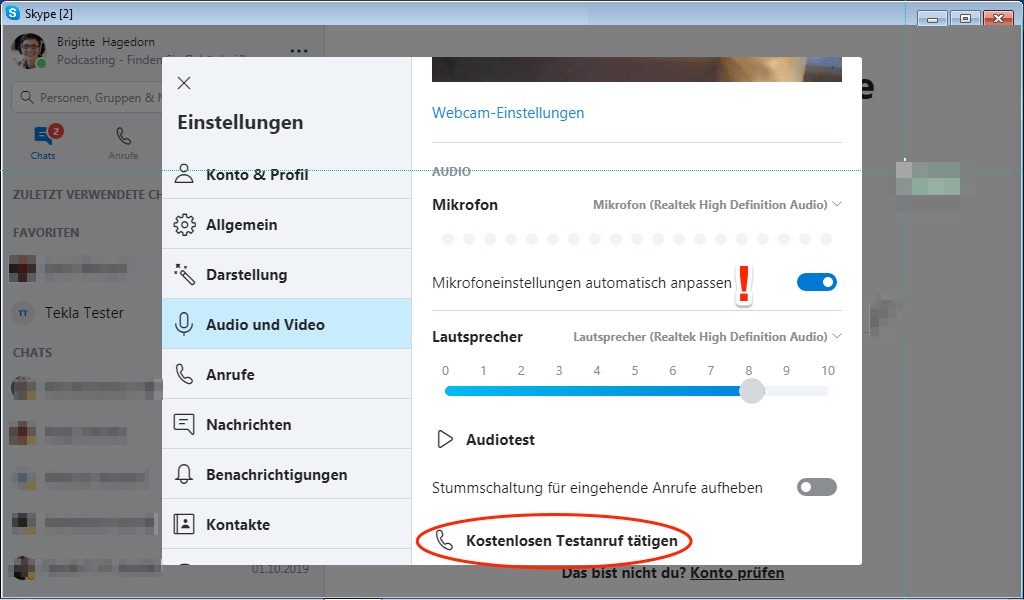
Die Geräte für die eingehenden und ausgehenden Signale, also Mikro und Kopfhörer, wählen Sie übrigens in den Einstellungen von Skype aus. Klicken Sie auf Audio und Video und scrollen Sie auf der rechten Fensterseite nach unten.

Aktiveren Sie auch die automatischen Mikrofoneinstellungen, da Sie im TalkHelper keine Aussteuerungsanzeige für die eingehenden Signale haben.

Probieren Sie TalkHelper über „Kostenlosen Testanruf tätigen“ gleich einmal aus. Sieben Tage steht Ihnen diese Möglichkeit des Call Recorders für Skype zur Verfügung.

Sie wollen mehr über Audacity wissen? Dann ist vielleicht mein Audacity-Kurs etwas für Sie: Audacity für Einsteiger*innen.

Newsletter Podcasting: Finden Sie Gehör bei Ihren Kunden!

Sichern Sie sich meine Impulse für den Start des eigenen Podcasts und fürs Podcasten.

  • Tipps aus der Praxis für die Praxis.
  • Rabatt auf meine Online-Kurse.
  • Zugang zur kostenlosen Podcast-Sprechstunde.
  • Nur 1x im Monat.

Tragen Sie sich gleich ein:

PüP_077 Wie Sie mit dem Smartphone ein Teaser-Video für Ihren Podcast erstellen

PüP_077 Wie Sie mit dem Smartphone ein Teaser-Video für Ihren Podcast erstellen

Tanja Hille und Vincent Venus vom Podcast „Y Politik tun es, Isabel García vom Podcast „Gut reden kann jeder“ tut es und ich habe es auch getan: Ein Teaser-Video produziert! Ein Teaser-Video, um auf diese neue Folge des Podcasts übers Podcasten hinzuweisen.

Und genau das ist auch das Thema: Mit dem Videojournalisten Heiner Jans spreche ich darüber, wie Sie mit dem Smartphone ein Teaser-Video erstellen können. Sie bekommen unter anderem Infos über die Wahl des richtigen Hintergrundes und erfahren, was es mit der „Drei-Punkt-Beleuchtung“ auf sich hat.

Viel Spaß beim Hören!

Newsletter Podcasting: Finden Sie Gehör bei Ihren Kunden!

Sichern Sie sich meine Impulse für den Start des eigenen Podcasts und fürs Podcasten.

  • Tipps aus der Praxis für die Praxis.
  • Rabatt auf meine Online-Kurse.
  • Zugang zur kostenlosen Podcast-Sprechstunde.
  • Nur 1x im Monat.

Tragen Sie sich gleich ein:

Cookie Consent mit Real Cookie Banner