So installieren Sie die FFmpeg-Bibliothek in Audacity und öffnen sogar Videodateien

So installieren Sie die FFmpeg-Bibliothek in Audacity und öffnen sogar Videodateien

(aktualisiert am 25. Mai 2023)

Audacity ist und bleibt ein Audioeditor, ein Audioschnittprogramm. Doch Sie können auch Videodateien mit Audacity öffnen. Videodateien, zum Beispiel MP4-Dateien, sind sogenannte Containerformate, in denen eine Video- und eine Audiodatei (manchmal auch noch andere Dateien) liegen. In Audacity öffnen Sie nur die Audiodatei.

Um diese Containerformate in Audacity zu öffnen, benötigen Sie ein Zusatzprogramm, die FFmpeg-Bibliothek. Ist dieses Programm aktiviert, lassen sich mit Audacity auch weitere Audioformate importieren und exportieren, beispielsweise das von Microsoft entwickelte Dateiformat WMA.

Das kleine Zusatzprogramm FFmpeg-Bibliothek können Sie über Audacity kostenlos herunterladen und auf Ihrem Rechner installieren. Da dieser Vorgang etwas speziell ist, habe ich Ihnen die Schritte im Folgenden aufgeführt.

FFmpeg-Bibliothek herunterladen

In der Menüleiste wählen Sie Bearbeiten > Einstellungen. Mac-Nutzer finden die „Einstellungen“ unter „Audacity“. In der linken Spalte des sich öffnenden Fensters wählen Sie Bibliotheken aus. Oben rechts sehen Sie die aktuelle, integrierte Version des Encoders um MP3-Dateien zu exportieren.

Darunter muss die FFmpeg-Bibliothek geladen werden.

FFmpeg in Audacity hochladen

Klicken Sie also auf Herunterladen.

Es öffnet sich eine neue Seite in Ihrem Browser. Scrollen Sie etwas nach unten und klicken Sie auf https://lame.buanzo.org//ffmpeg.php:
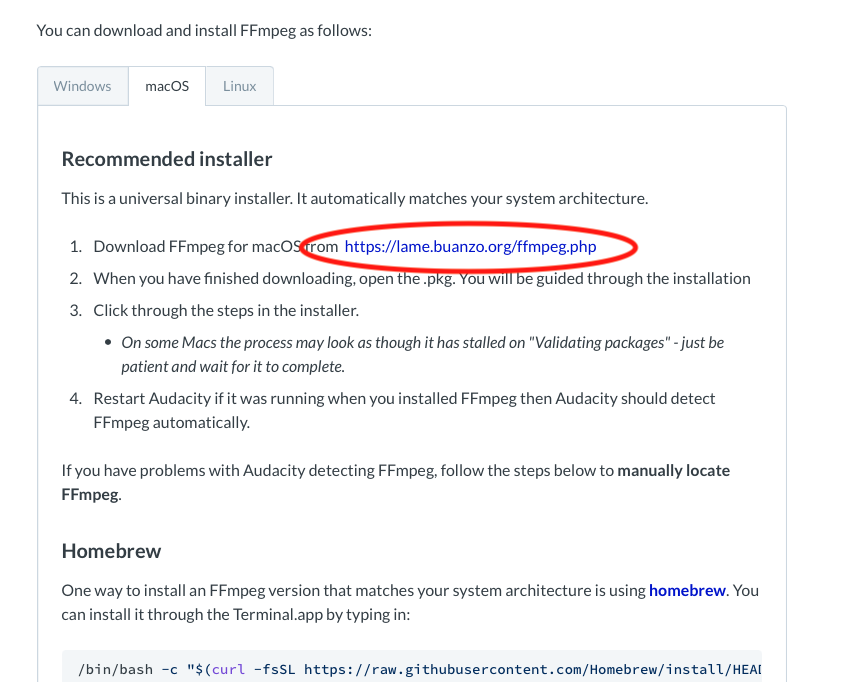
Sie gelangen wieder auf eine neue Seite und hier müssen Sie wieder an all den auffalligen Buttons vorbei scrollen, bis Sie zur FFmpeg Installer for Audcity 3.2 and later kommen.

Klicken Sie jeweils auf den Link neben dem Betriebssystem welches Sie nutzen. Die entsprechende exe- oder png-Datei landet direkt in Ihrem Downloadordner, oder Sie klicken mit der rechten Maustaste auf den Dateinamen und wählen den Ordner für den Download aus.

Gehen Sie dann in den entsprechenden Ordner auf Ihrem Rechner und installieren Sie das kleine Zusatz-Programm mit einem Doppelklick. Ein Installationsassistenz unterstützt Sie dabei.

Hurra! – Prüfen Sie nun in Audacity, ob die FFmpeg-Bibliothek in den Einstellungen unter Bibliotheken bereits angezeigt wird. Eventuell müssen Sie noch auf Suchen klicken und die Datei auf Ihrem Rechner auswählen.

Jetzt können Sie auch Videodateien in Ihrem Audioeditor öffnen und deren Tonspur bearbeiten und WMA-Dateien erzeugen.

Sie wollen mehr über Audacity wissen? Dann ist vielleicht mein Audacity-Kurs etwas für Sie: Audacity für Einsteiger*innen.

Newsletter Podcasting: Finden Sie Gehör bei Ihren Kunden!

Sichern Sie sich meine Impulse für den Start des eigenen Podcasts und fürs Podcasten.

  • Tipps aus der Praxis für die Praxis.
  • Rabatt auf meine Online-Kurse.
  • Zugang zur kostenlosen Podcast-Sprechstunde.
  • Nur 1x im Monat.

Tragen Sie sich gleich ein:

PüP_081 Frauen hören anders. Männer auch.

PüP_081 Frauen hören anders. Männer auch.

Wissenschaftliche Studien belegen, dass es Unterschiede zwischen weiblichem und männlichem Hören gibt. Darüber wollte ich mehr wissen und habe mit der Neurobiologin Dr. Anja Johnen gesprochen. Meine Gesprächspartnerin ist wissenschaftliche Mitarbeiterin und Fachkraft für Hörakustik bei mona&lisa, einem Anbieter für Hörgeräte-Akustik speziell für Frauen.

In dieser Folge erfahren Sie unter anderem, welche Rolle das Hormon Östrogen beim Hören spielt und für welche Töne das weibliche Gehör besonders eingerichtet ist.

Newsletter Podcasting: Finden Sie Gehör bei Ihren Kunden!

Sichern Sie sich meine Impulse für den Start des eigenen Podcasts und fürs Podcasten.

  • Tipps aus der Praxis für die Praxis.
  • Rabatt auf meine Online-Kurse.
  • Zugang zur kostenlosen Podcast-Sprechstunde.
  • Nur 1x im Monat.

Tragen Sie sich gleich ein:
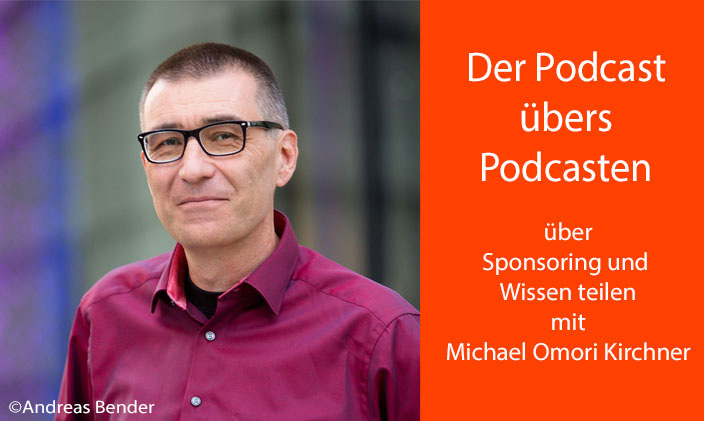
PüP_080 Sponsoring im Podcast – und ruiniere ich mein Geschäft, wenn ich Wissen kostenlos teile?

PüP_080 Sponsoring im Podcast – und ruiniere ich mein Geschäft, wenn ich Wissen kostenlos teile?

In dieser Podcastfolge spreche ich mit Michael Omori Kirchner über Sponsoring im Podcast – und ob sich das lohnt. Wir gehen der Frage nach, ob kostenlos geteiltes Wissen im Podcast das eigene Geschäft kaputtmacht, Michael teilt zudem Erfahrungen aus seinem Podcast Echtes Marketing für kreative Unternehmer und informiert über seine Technikausstattung.

Linkliste

Newsletter Podcasting: Finden Sie Gehör bei Ihren Kunden!

Sichern Sie sich meine Impulse für den Start des eigenen Podcasts und fürs Podcasten.

  • Tipps aus der Praxis für die Praxis.
  • Rabatt auf meine Online-Kurse.
  • Zugang zur kostenlosen Podcast-Sprechstunde.
  • Nur 1x im Monat.

Tragen Sie sich gleich ein:

PüP_079 Podcasts im Ausland verbreiten. Transkribieren, übersetzen, vertonen

PüP_079 Podcasts im Ausland verbreiten. Transkribieren, übersetzen, vertonen

Der Lokalisierungservice AIVOX mit seinem Angebot von Transkription, Übersetzung und Vertonung unterstützt Sie auch bei der Verbreitung Ihres Podcasts im Ausland.

Wie das funktioniert und welche Möglichkeiten sich dadurch für Hörer*innen und Podcaster*nnen bieten, hören Sie in dieser Podcastfolge, in der ich mit dem AIVOX-Geschäftsführer Dirk Busshart gesprochen habe.

Viel Spaß beim Hören und Entdecken neuer Möglichkeiten!

Newsletter Podcasting: Finden Sie Gehör bei Ihren Kunden!

Sichern Sie sich meine Impulse für den Start des eigenen Podcasts und fürs Podcasten.

  • Tipps aus der Praxis für die Praxis.
  • Rabatt auf meine Online-Kurse.
  • Zugang zur kostenlosen Podcast-Sprechstunde.
  • Nur 1x im Monat.

Tragen Sie sich gleich ein:

Podcasts einfach und sicher umziehen

Podcasts einfach und sicher umziehen

Der RSS-Feed ist das A und O Ihres Podcasts. Über den Feed ist Ihr Podcast auf Apple Podcasts, Spotify und vielen anderen Plattformen vertreten und wird dort automatisch um jede neue Folge aktualisiert. Außerdem macht der Feed das Abonnieren Ihres Podcasts mit einer Podcast-App auf dem Smartphone oder dem Rechner möglich.

RSS steht für Really Simple Syndikation und der RSS-Feed ist ein kleines Nachrichtenformat, eine XML-Datei, die der bekannteren HTML-Datei ähnelt. Hier sind die Verbindungen zum Audio, zum Podcast-Cover und vielen weiteren relevanten Informationen “verpackt”.

Feine Sache, doch wenn Sie den Feed ändern, verlieren Sie die Hörer*innen, die eben genau diese tolle Technologie – den RSS-Feed – nutzen, um keine Ihrer Folgen zu verpassen.

Was können Sie tun, um keine Hörer*innen zu verlieren?

Der Feed ändert sich, wenn Sie beispielsweise den Hoster Ihres Podcast wechseln. Ich habe vor einiger Zeit vom Hosten auf meiner Webseite mithilfe eines Plugins zum Hostingservice Podigee gewechselt. Das Angebot passt zu meinen Ansprüchen und erleichtert mir einige Arbeitsschritte. Der umgekehrten Weg – vom Hostingservice zum Selbsthosten – lässt sich auch einschlagen, ebenso können Sie von einem Service zu einem anderen wechseln.

Vom Selbsthosten zum Hostingservice

Je nachdem, wie fit Sie selbst mit der Programmierung Ihrer Website sind, geht das über die .htaccess-Datei. Sehr viel einfacher lässt sich eine Umleitung jedoch mit einem Redirect-Plugin realisieren. Je nachdem, welches CMS Sie nutzen, finden Sie dieses Plugin in Ihrem Dashboard oder Sie müssen es noch installieren.

Ich habe für meine WordPress-Seiten das Plugin Simple 301 Redirects installiert, Sie finden im Dashboard über Plugins in der Sidebar und Installieren auch noch eine Reihe anderer Programme. Geben Sie oben rechts unter “Plugins hinzufügen” das Stichwort “redirect” ein und wählen Sie ein aktuelles und mit Ihrer WordPress-Version kompatibles Plugin aus.

Das Simple 301 Redirects finden Sie nach der Installation im Dashboard in den Einstellungen. Ein Klick auf Redirects 301 führt Sie auf eine Seite, auf der Sie den bisher gültigen Link auf der linken Seite unter “Request” einfügen. Auf der rechten Seite unter  “Destination” geben Sie die URL des neuen Links ein, auf die der bisher gültige Link umgeleitet werden soll.

Achtung! Achten Sie genau auf den Teil der URL der hier jeweils eingefügt werden muss. So ist das bei “Request” nicht die gesamte URL, bei “Destination” aber schon.

Und wie immer: Speichern nicht vergessen! Klickt jetzt jemand auf den alten Feed, wird er oder sie automatisch zu dem neuen Feed umgeleitet.

Vom Hostingservice zum Selbsthosten

Sie haben bisher auf einen Hostinganbieter gesetzt und möchten das Hosting jetzt doch in Eigenregie machen? Dann prüfen Sie bei Ihrem Podcast-Hostingservice, ob er in Ihrem Account eine Weiterleitung anbietet.

SoundCloud bietet das beispielsweise unter Einstellungen > Inhalt an.

Auch bei anderen Hostern wie z. B. Podigee ist eine solche Umleitung – Redirect genannt – möglich.

Wenn Sie von einem Hostinganbieter zu einem anderen wechseln, können Sie ebenfalls so vorgehen.

Klappt der Umzug des RSS-Feeds zu 100 %?

Ich war damals sehr skeptisch und hatte Sorge, dass ich etliche Hörer*innen verlieren könnte. Doch das war unbegründet 🙂

Und auch aktuell hat mir das Christopher, 2nd Level Support von Podigee, noch mal bestätigt. Er sagte, Redirects würden von allen Plattformen erkannt werden. Nur bei Spotify müsse man das noch händisch machen.

Sie verlieren also keine Hörer*innen beim Umzug Ihres Podcasts durch die Änderung des Feeds. Der Redirect ist nach einigen Wochen bei den bekannten Plattformen wie Apple Podcasts, Deezer, Google Podcasts. Podcaster.de und den gängigen Apps wie Pocket Cast, Overcast, Podcast Addict oder Player.fm etabliert.

Dazu meinte Christopher von Podigee augenzwinkernd: “Ich sag mal, man zieht 99 % der Hörer um.”

Und wenn Sie trotzdem unsicher sind? Dann prüfen Sie auf den einzelnen Plattformen, ob Ihr Podcast jeweils noch auf dem neuesten Stand ist.

Newsletter Podcasting: Finden Sie Gehör bei Ihren Kunden!

Sichern Sie sich meine Impulse für den Start des eigenen Podcasts und fürs Podcasten.

  • Tipps aus der Praxis für die Praxis.
  • Rabatt auf meine Online-Kurse.
  • Zugang zur kostenlosen Podcast-Sprechstunde.
  • Nur 1x im Monat.

Tragen Sie sich gleich ein:

Cookie Consent mit Real Cookie Banner